Router IP адрес
IP-адрес роутера: почему он ломается, как его найти и что действительно важно

Paul Jackson
VPN Recruiter
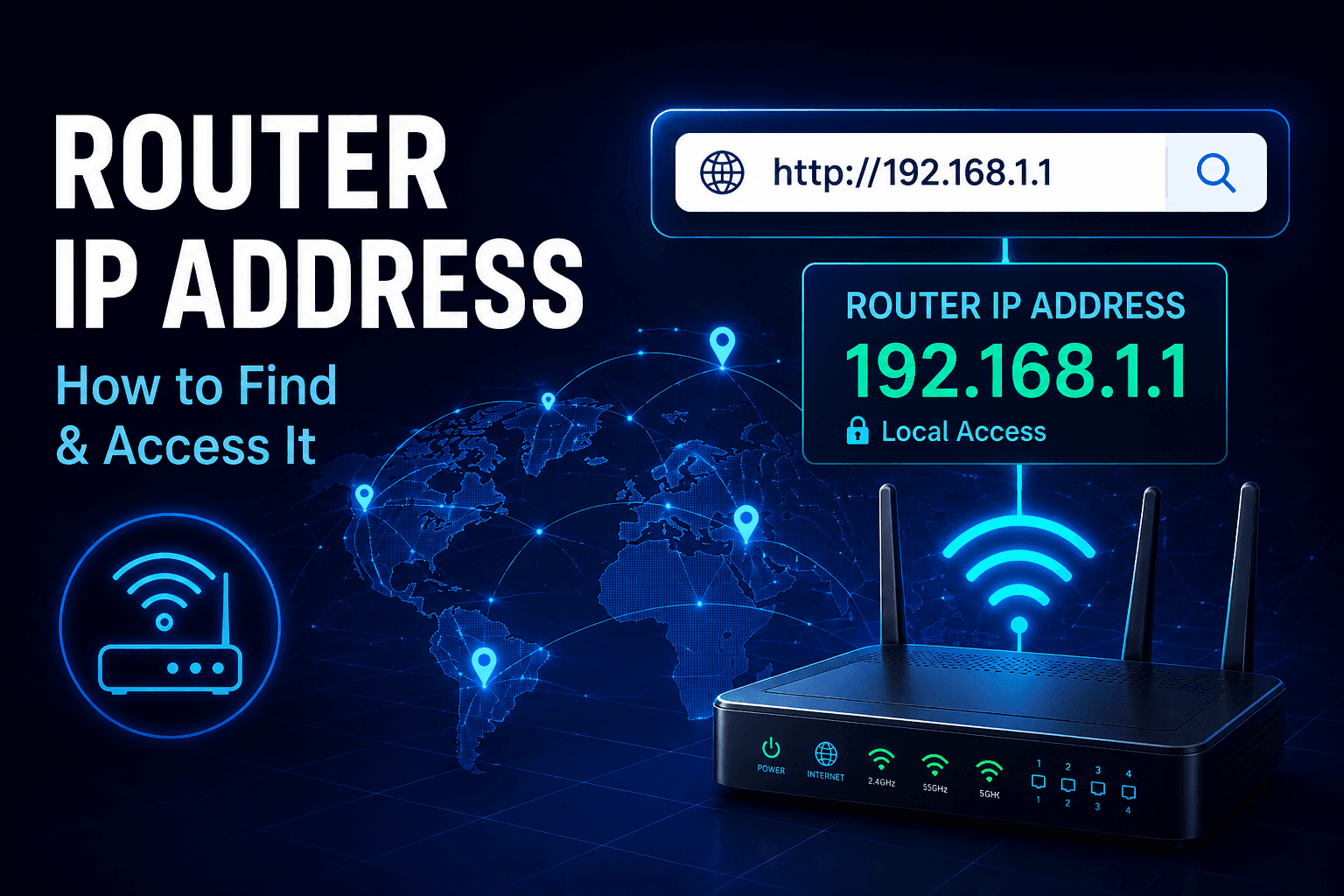
Что такое IP-адрес роутера, как его узнать и для чего он нужен
Практически в каждой домашней сети используется роутер, и у каждого роутера есть собственный IP-адрес.
Этот адрес не нужен для обычного просмотра сайтов. Он используется для входа в панель управления роутером, где можно изменить настройки Wi-Fi, настроить DNS-серверы, обновить прошивку или управлять функциями безопасности.
Многие путают IP-адрес роутера с публичным IP-адресом. Хотя оба значения называются IP-адресами, они выполняют совершенно разные задачи.
В этой статье разберем, что такое IP-адрес роутера, чем он отличается от публичного IP и как найти его на Windows, macOS, Linux, Android, iPhone и iPad.
Что такое IP-адрес роутера?
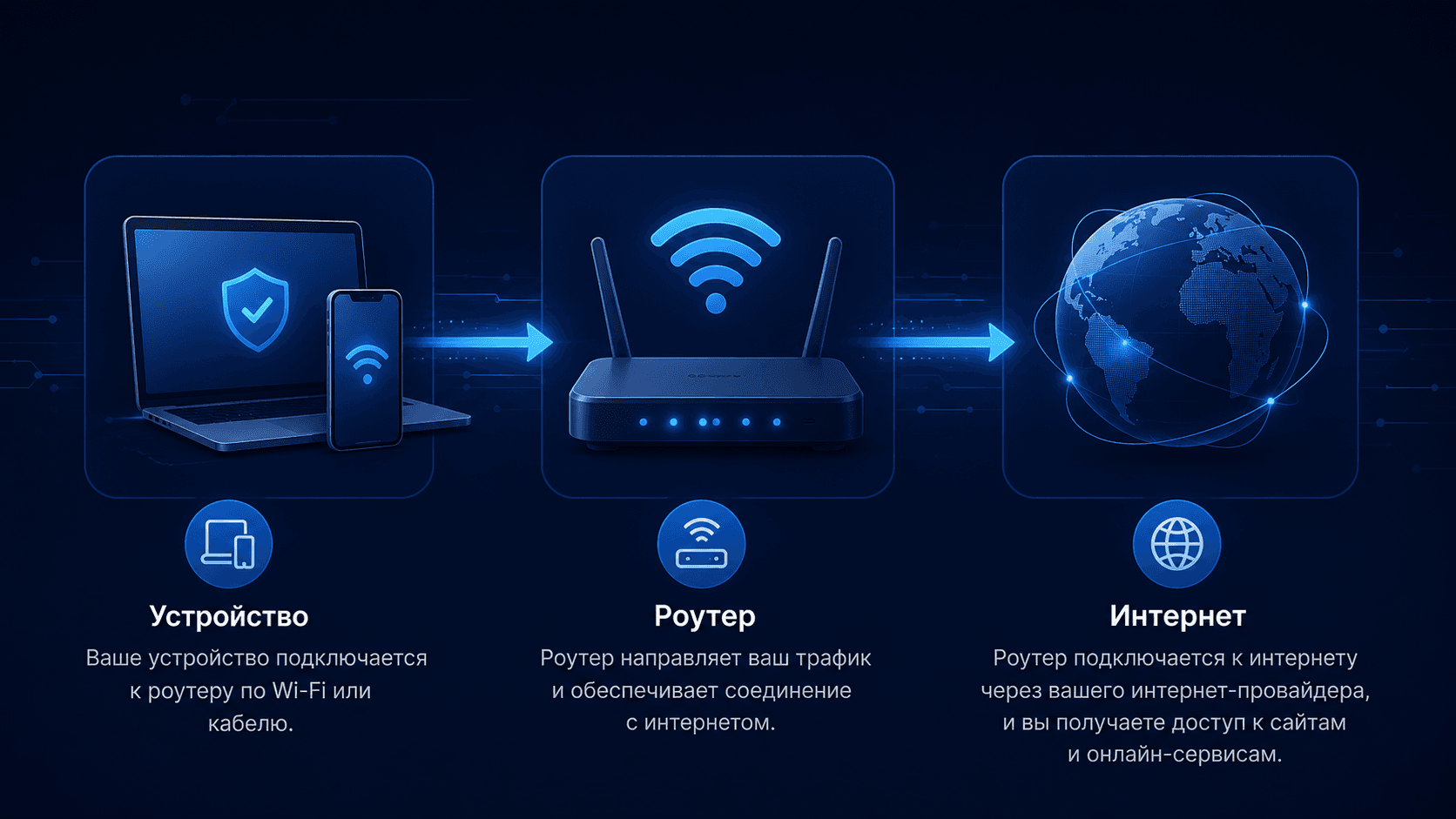
IP-адрес роутера — это локальный сетевой адрес, назначенный вашему маршрутизатору.
Все устройства, подключенные к домашней сети, используют его как шлюз по умолчанию (Default Gateway). Через этот шлюз компьютер, смартфон, телевизор и другие устройства получают доступ к Интернету.
В отличие от публичного IP, адрес роутера доступен только внутри локальной сети.
Он используется, чтобы:
- открыть веб-интерфейс роутера;
- изменить настройки Wi-Fi;
- обновить прошивку;
- настроить DNS-серверы;
- включить VPN или родительский контроль, если роутер поддерживает эти функции;
- посмотреть и управлять подключенными устройствами.
В большинстве домашних сетей роутер является центральной точкой, через которую проходит весь интернет-трафик.
Чем IP-адрес роутера отличается от публичного IP?
Одно из самых распространенных заблуждений заключается в том, что IP-адрес роутера и публичный IP — это одно и то же.
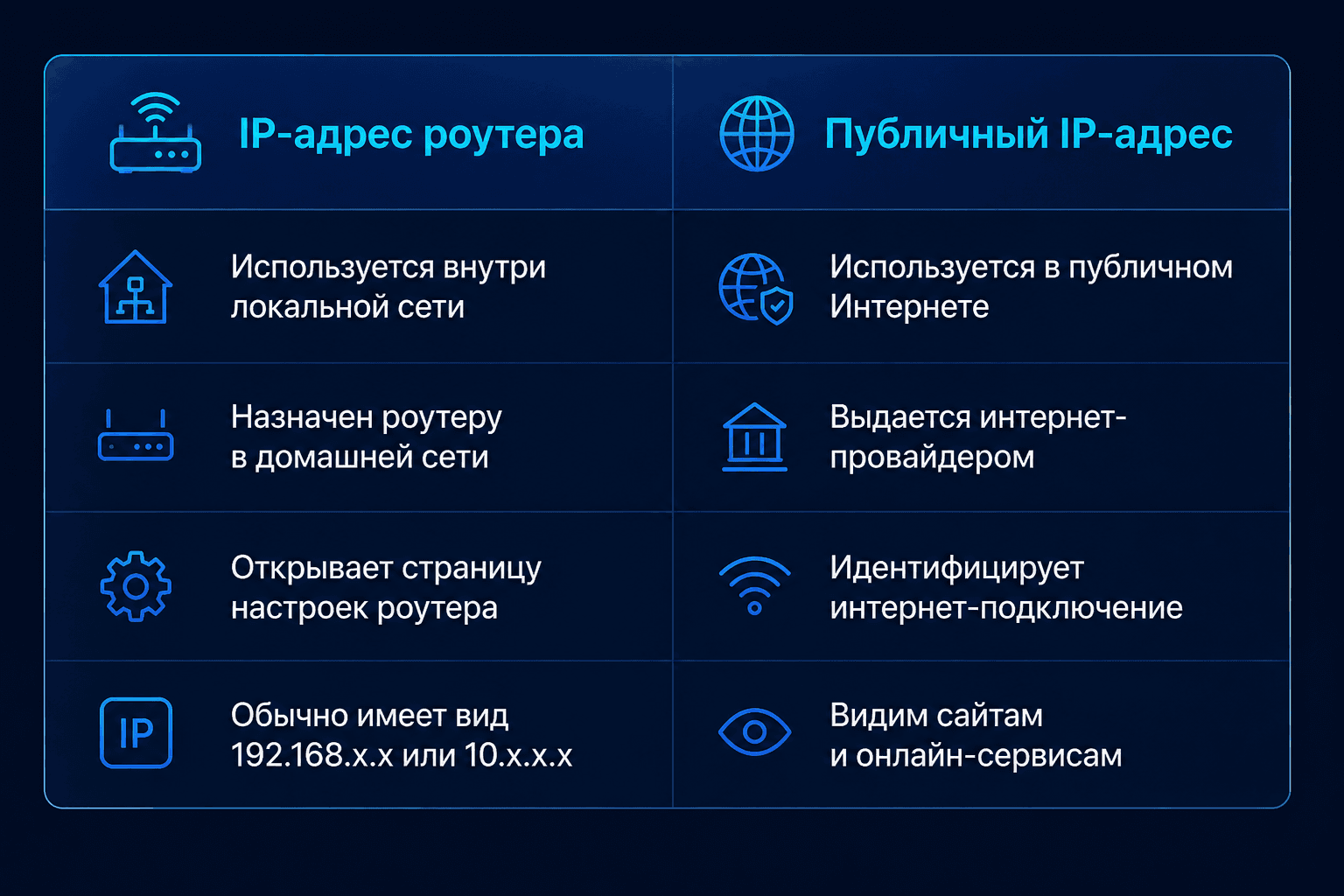
Упрощенно разницу можно представить так:
- IP роутера — внутренний адрес устройства в вашей домашней сети;
- публичный IP — адрес, под которым ваше подключение видно в Интернете.
Если вы хотите узнать, какой IP-адрес видят сайты, необходимо проверять именно публичный IP, а не адрес роутера.
Распространенные IP-адреса роутеров
Большинство производителей используют адреса из специальных приватных диапазонов, предназначенных для локальных сетей.
Наиболее распространенные адреса роутеров:
192.168.1.1192.168.0.1192.168.100.110.0.0.1192.168.8.1
Это только стандартные значения.
Ваш роутер может использовать другой адрес, если настройки были изменены вручную производителем, интернет-провайдером или администратором сети.
Как узнать IP-адрес роутера
Способ зависит от операционной системы, но в большинстве случаев найти адрес можно за несколько минут.
Как узнать IP роутера в Windows
Самый быстрый способ — использовать командную строку.
- Нажмите
Win + R. - Введите
cmd. - Нажмите Enter.
- Выполните команду:
ipconfig
- Найдите строку Основной шлюз или Default Gateway.
Указанный напротив нее адрес и является IP-адресом вашего роутера.
Как узнать IP роутера в macOS
Откройте:
Системные настройки → Сеть → Wi-Fi или Ethernet → Подробнее → TCP/IP
Адрес будет указан в строке Роутер (Router).
Можно также воспользоваться Терминалом.
Введите одну из команд:
netstat -nr | grep default
или:
route -n get default
IP-адрес шлюза будет указан в результатах команды.
Как узнать IP роутера в Linux
В большинстве дистрибутивов Linux адрес роутера можно найти через таблицу маршрутизации.
Откройте терминал и выполните:
ip route
Для более короткого результата можно использовать:
ip route | grep default
IP-адрес после слов default via является адресом вашего роутера.
Как узнать IP роутера на Android
Названия пунктов меню могут немного отличаться в зависимости от производителя смартфона и версии Android.
Обычно нужно открыть:
Настройки → Wi-Fi → Подключенная сеть → Дополнительные настройки
Найдите значение Шлюз (Gateway) или Роутер.
Указанный адрес и будет IP-адресом маршрутизатора.
Как узнать IP роутера на iPhone и iPad
На устройствах iOS и iPadOS:
- Откройте Настройки.
- Перейдите в раздел Wi-Fi.
- Нажмите значок ⓘ рядом с подключенной сетью.
- Найдите строку Роутер.
Отображаемое значение является IP-адресом вашего роутера.
Что делать, если IP-адрес роутера не открывается?
Чтобы войти в настройки, введите IP роутера в адресную строку браузера.
Например:
Если страница управления не открывается, попробуйте:
- убедиться, что устройство подключено к нужной Wi-Fi-сети или роутеру по кабелю;
- повторно проверить адрес шлюза в настройках операционной системы;
- ввести адрес в строку браузера, а не в поисковую систему;
- попробовать другой браузер;
- временно отключить VPN или прокси;
- перезагрузить роутер;
- проверить, не был ли стандартный адрес изменен вручную.
Если ничего не помогло, изучите инструкцию к роутеру или сайт производителя.
Сброс к заводским настройкам следует использовать только в крайнем случае, поскольку он удалит текущую конфигурацию Wi-Fi, DNS, VPN и другие параметры сети.
Что можно изменить в настройках роутера?
После входа в панель управления вы сможете настроить различные параметры домашней сети.
Наиболее распространенные действия:
- изменение имени Wi-Fi-сети (SSID);
- установка нового пароля Wi-Fi;
- настройка DNS-серверов;
- обновление прошивки;
- включение гостевой сети;
- настройка родительского контроля;
- включение VPN-функций, если они поддерживаются;
- просмотр подключенных устройств;
- изменение локального IP-адреса роутера.
При изменении расширенных параметров будьте осторожны. Неправильная конфигурация DNS, DHCP, WAN или маршрутизации может временно нарушить работу Интернета.
Как проверить публичный IP-адрес
IP-адрес роутера показывает, как устроена ваша локальная сеть.
Он не показывает, какой адрес видят сайты при подключении к Интернету.
Проверить публичный IP можно через Whoer.net.
Сервис также позволяет посмотреть:
- используемые DNS-серверы;
- наличие IPv6;
- данные WebRTC;
- другие параметры сетевого подключения.
Такая проверка особенно полезна после подключения VPN. Она помогает убедиться, что сайты видят IP VPN-сервера, а не адрес вашего обычного интернет-подключения.
Вывод
IP-адрес роутера и публичный IP используются для разных задач.
IP роутера — это приватный адрес внутри локальной сети. Он нужен для входа в панель управления и настройки Wi-Fi, DNS, прошивки, VPN и подключенных устройств.
Публичный IP выдается интернет-провайдером и используется для связи вашей сети с Интернетом. Именно его видят сайты и онлайн-сервисы.
Понимание этой разницы упрощает настройку роутера, поиск сетевых проблем и проверку того, как ваше подключение выглядит снаружи.
Полезные статьи
Если хотите глубже разобраться в сетевых настройках, рекомендуем также прочитать:
- Что такое DNS и почему он важен? ;
- Как сменить DNS и очистить DNS Cache ;
- Что такое DNS Leak и как его исправить ;
FAQ
IP-адрес роутера и публичный IP — это одно и то же?
Нет.
IP роутера используется только внутри локальной сети. Публичный IP выдается интернет-провайдером и виден сайтам, к которым вы подключаетесь.
Можно ли изменить IP-адрес роутера?
Да.
Большинство роутеров позволяют изменить локальный IP в панели управления. Однако стандартный адрес подходит для большинства домашних сетей, поэтому менять его без конкретной причины не обязательно.
Почему не открывается страница настроек роутера?
Чаще всего используется неправильный IP-адрес, устройство не подключено к нужной сети или адрес роутера был изменен вручную.
Проверьте значение Default Gateway, Основной шлюз, Gateway или Router в настройках устройства.
Могут ли сайты увидеть IP-адрес моего роутера?
Обычно нет.
Сайты видят публичный IP вашего интернет-подключения. Локальный IP роутера, например 192.168.1.1, используется только внутри домашней сети и не передается в публичный Интернет.