Как сменить DNS и очистить DNS Cache
Узнайте, как сменить DNS-сервер и очистить DNS Cache на Windows, macOS, Android и iPhone, когда это действительно помогает и как проверить результат.

Paul Jackson
Technology editor

Иногда сайт перестает открываться, хотя интернет работает без проблем. В других случаях вы подключили VPN, сменили DNS-провайдера или изменили сетевые настройки, но устройство продолжает использовать старую конфигурацию.
В подобных ситуациях может помочь смена DNS-сервера или очистка DNS-кэша.
Эти действия выполняются за несколько минут, но важно понимать, когда они действительно полезны, а когда проблему нужно искать в другом месте.
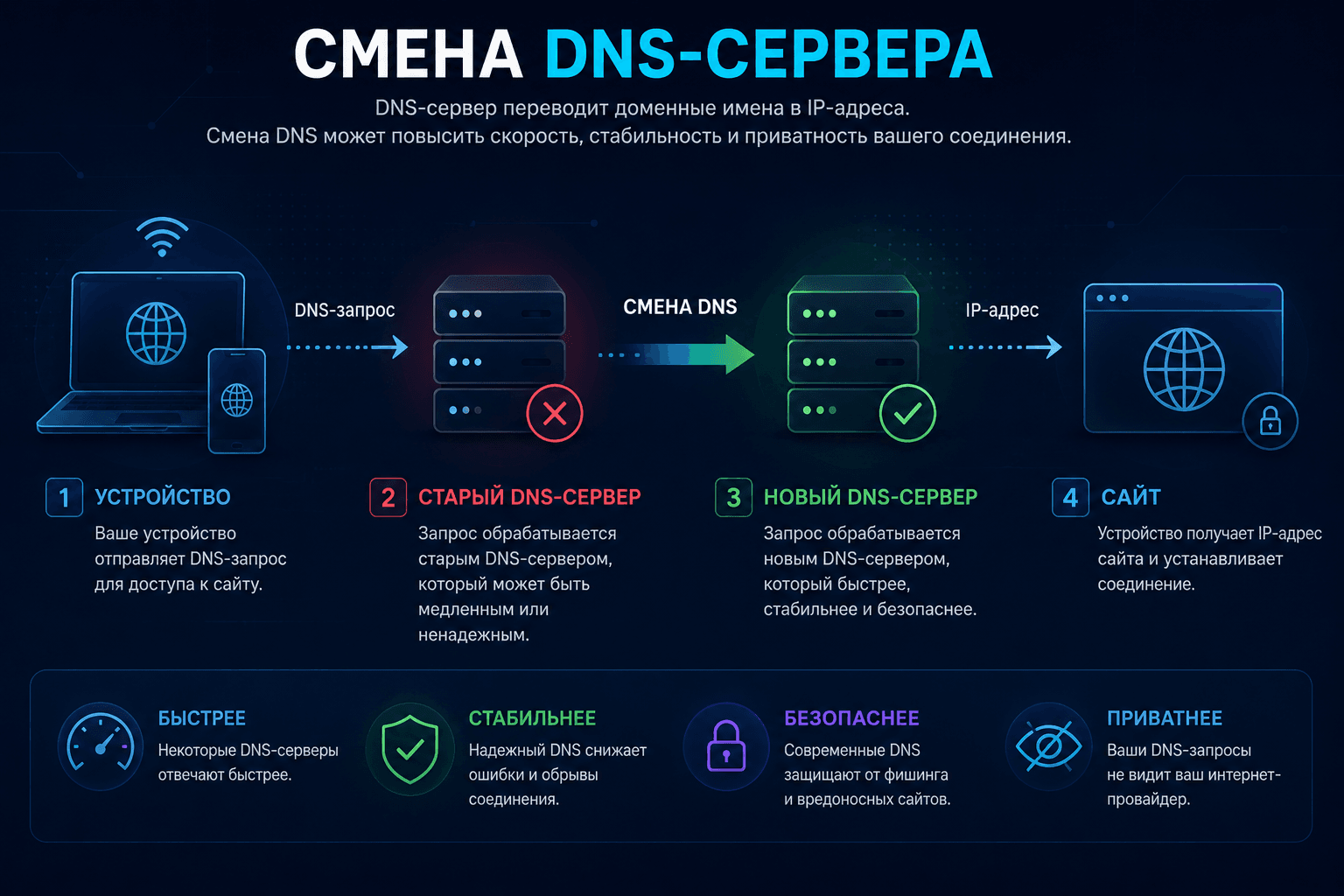
Зачем менять DNS
Большинство пользователей никогда не меняют DNS, и в обычной ситуации это совершенно нормально. Однако есть случаи, когда использование другого DNS-сервера действительно имеет смысл.
Например:
- сайт перестал открываться или открывается некорректно;
- вы перешли на другого DNS-провайдера;
- хотите использовать публичный DNS-сервис;
- подключили VPN, который использует собственные DNS-серверы;
- хотите повысить уровень приватности;
- устраняете локальные проблемы с DNS.
Важно помнить распространенное заблуждение:
Смена DNS сама по себе не делает интернет быстрее.
Максимум, что может измениться, — это скорость DNS Lookup. Если новый DNS-сервер отвечает быстрее предыдущего, браузер немного быстрее получит IP-адрес сайта. Скорость загрузки страниц, видео или файлов в основном зависит от качества соединения, удаленности сервера и других сетевых факторов.
Популярные публичные DNS-серверы
Если вы решили изменить DNS вручную, чаще всего используют бесплатные публичные DNS-сервисы.
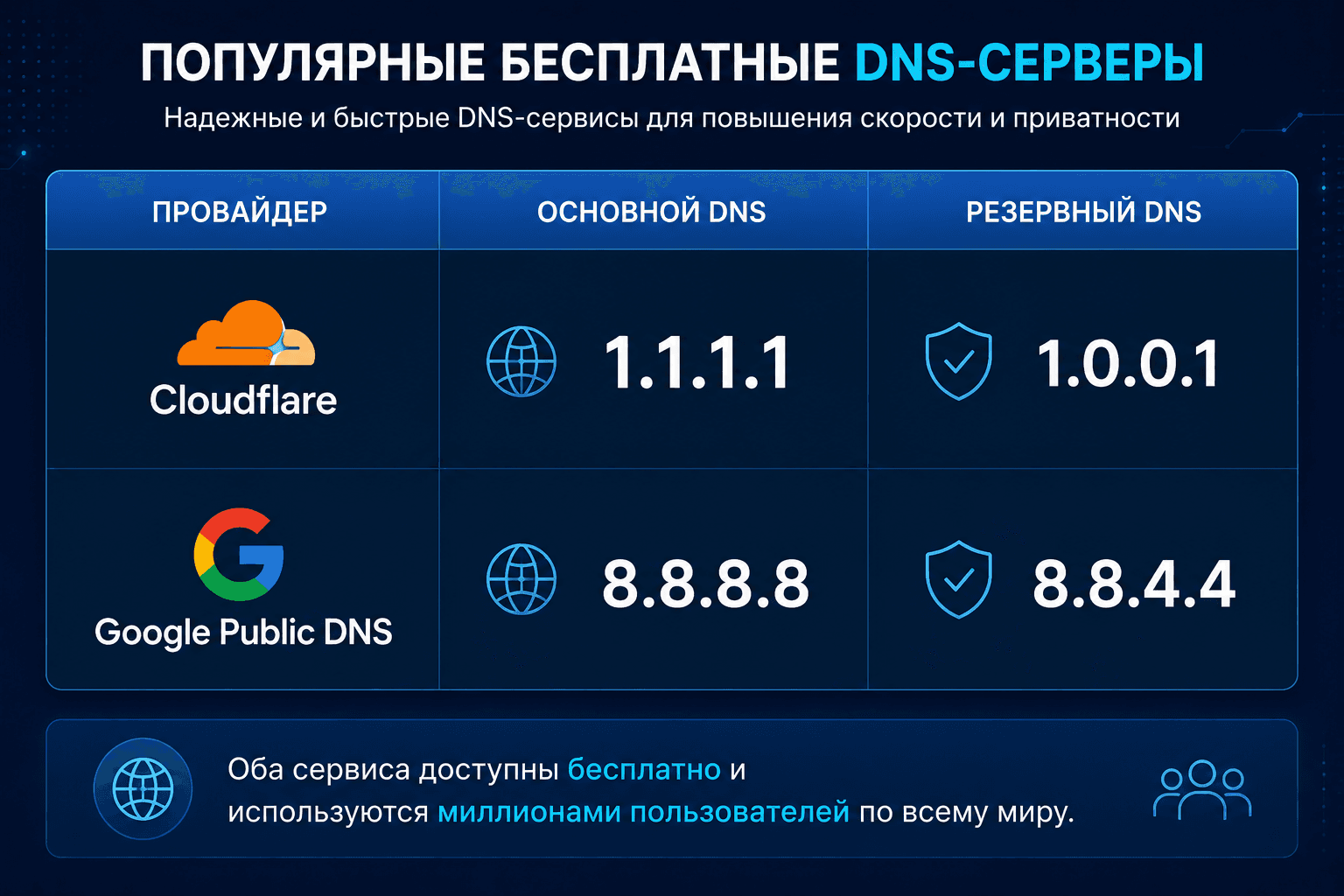
Оба сервиса доступны бесплатно и используются миллионами пользователей по всему миру.
Какой DNS окажется быстрее именно для вас, зависит от местоположения и маршрутизации сети. Поэтому при необходимости можно протестировать оба варианта и выбрать тот, который работает лучше.
Когда помогает очистка DNS Cache
Браузер, операционная система и DNS Resolver сохраняют результаты предыдущих DNS-запросов в кэше. Благодаря этому не приходится каждый раз заново искать IP-адрес сайта.
Однако иногда сохраненные записи устаревают.
Очистка DNS-кэша может помочь, если:
- сайт недавно переехал на новый сервер;
- изменился IP-адрес домена;
- после смены DNS продолжают использоваться старые записи;
- проблемы появились после изменения сетевых настроек.
Подробнее о работе DNS Cache и TTL можно узнать в статье «Что такое DNS и как он работает?»
Как сменить DNS
Общий принцип одинаков для всех устройств: необходимо заменить текущие DNS-серверы на другие.
Windows
- Откройте Параметры → Сеть и Интернет.
- Перейдите в настройки активного подключения.
- Откройте параметры IP (IPv4).
- Выберите Изменить DNS.
- Введите нужные адреса, например:
Предпочитаемый DNS: 1.1.1.1 Альтернативный DNS: 1.0.0.1
или
Предпочитаемый DNS: 8.8.8.8 Альтернативный DNS: 8.8.4.4
- Сохраните изменения.
macOS
- Откройте System Settings → Network.
- Выберите активное подключение.
- Нажмите Details → DNS.
- Добавьте новые DNS-серверы кнопкой +.
- При необходимости удалите старые записи.
- Сохраните настройки.
Изменения обычно применяются сразу.
Android
Способ зависит от версии Android.
На современных устройствах можно использовать Private DNS:
- Откройте Настройки → Сеть и Интернет → Private DNS.
- Выберите Private DNS provider hostname.
- Введите имя провайдера (если используется DoT).
Для отдельной Wi-Fi сети:
- Откройте настройки сети Wi-Fi.
- Выберите Изменить сеть.
- Перейдите в раздел Дополнительно.
- Измените параметры DNS вручную.
При использовании мобильной сети DNS обычно задается оператором или VPN.
iPhone и iPad
DNS можно изменить только для Wi-Fi-подключения.
- Откройте Настройки → Wi-Fi.
- Нажмите кнопку ⓘ рядом с нужной сетью.
- Выберите Настроить DNS.
- Переключитесь на режим Вручную.
- Добавьте новые DNS-серверы.
- Сохраните изменения.
При использовании мобильного интернета DNS обычно определяется оператором или VPN.
Как очистить DNS Cache
После смены DNS полезно очистить кэш, чтобы устройство сразу запросило актуальные записи.
Windows
Откройте Командную строку от имени администратора и выполните:
ipconfig /flushdns
Если операция прошла успешно, появится сообщение:
Successfully flushed the DNS Resolver Cache.
macOS
Откройте Terminal и выполните:
sudo dscacheutil -flushcache; sudo killall -HUP mDNSResponder
Введите пароль администратора.
Linux
Единой команды не существует.
В зависимости от системы могут использоваться:
sudo resolvectl flush-caches
или
sudo systemctl restart systemd-resolved
Если используется dnsmasq или другой DNS-сервис, способ очистки может отличаться.
Android и iPhone
Отдельной кнопки для очистки DNS-кэша нет.
Обычно достаточно:
- отключить и снова включить Wi-Fi;
- включить и выключить режим полета;
- перезагрузить устройство;
- переподключиться к сети.
После этого система автоматически обновит DNS-записи.
Как проверить, что изменения применились
После смены DNS желательно убедиться, что устройство действительно использует новые серверы.
Откройте Whoer.net и проверьте:
- DNS Servers;
- Public IP;
- DNS Leak;
- WebRTC;
- IPv6.
Если отображаются именно те DNS-серверы, которые вы указали, значит настройки применились успешно.
Если используется VPN, DNS-серверы должны соответствовать конфигурации VPN.
Как VPN влияет на DNS
При активном VPN ручная смена DNS может не дать ожидаемого результата.
Многие VPN-клиенты автоматически перенаправляют DNS-запросы через собственные DNS-серверы.
В зависимости от настроек VPN:
- ваши DNS могут быть проигнорированы;
- VPN автоматически заменит их своими;
- маршрут DNS будет определяться настройками VPN-клиента.
Например, WhoX VPN обычно направляет DNS-запросы через собственную инфраструктуру, что помогает повысить приватность и снизить вероятность DNS Leak.
Поэтому перед ручной сменой DNS стоит сначала проверить, какие DNS-серверы используются в данный момент.
Когда смена DNS не поможет
Хотя смена DNS полезна во многих ситуациях, она не является универсальным решением.
Она не исправит:
- отсутствие интернет-соединения;
- медленный VPN-сервер;
- перегруженный сайт;
- блокировку по IP-адресу;
- проблемы маршрутизации между сетями.
Если причина медленной работы находится на стороне сайта или интернет-провайдера, смена DNS практически ничего не изменит.