Как проверить, что VPN действительно работает: полное руководство
Узнайте, как проверить, действительно ли VPN защищает ваше соединение, с помощью проверки IP-адреса, DNS, WebRTC, IPv6, согласованности браузерного окружения, доступа к стриминговым сервисам и других параметров.
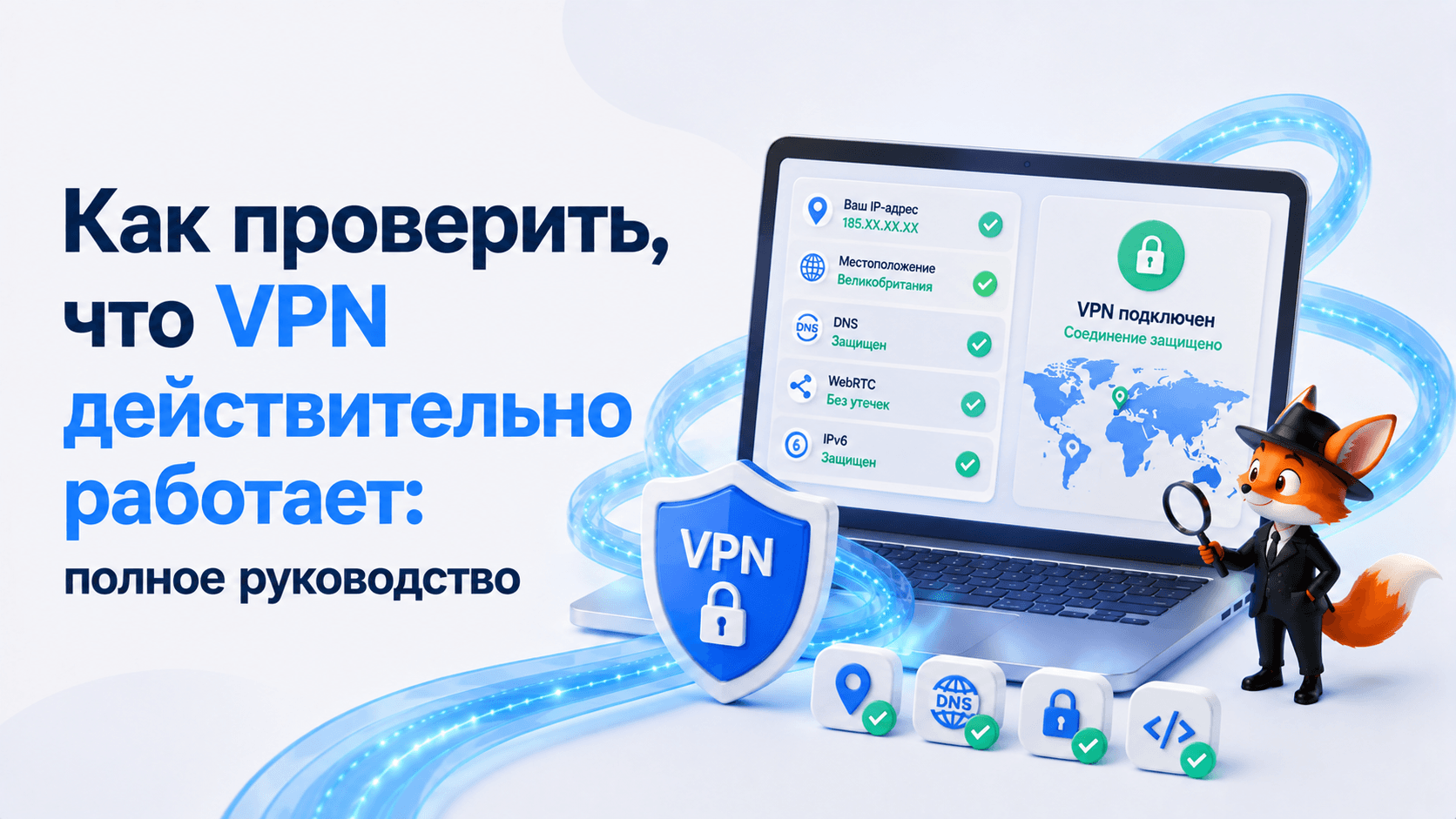
Большинство пользователей подключаются к VPN, видят статус «Подключено» и считают, что их интернет-соединение полностью защищено.
Однако активное VPN-подключение само по себе еще не гарантирует, что весь трафик действительно проходит через защищенный туннель.
Даже при включенном VPN сайты могут получать дополнительную информацию, которая помогает определить ваше сетевое окружение или примерное местоположение. Это может быть:
- публичный IP-адрес;
- DNS-запросы;
- данные WebRTC;
- IPv6-трафик;
- параметры браузера и другие сигналы, связанные с геолокацией.
Поэтому после подключения VPN стоит убедиться, что он действительно защищает те данные, которые должен скрывать.
В этом руководстве собраны основные проверки, которые помогут оценить работу VPN.
Шаг 1. Проверьте публичный IP-адрес
Первое, что необходимо проверить, — это внешний IP-адрес.
Без VPN сайты обычно видят:
- ваш настоящий публичный IP;
- интернет-провайдера (ISP);
- примерное местоположение.
После подключения к VPN эти данные должны измениться.
Проверьте, что:
- отображается IP-адрес VPN-сервера;
- определяется выбранная страна;
- вместо вашего интернет-провайдера отображается VPN-провайдер.
С помощью Whoer можно быстро проверить публичный IP-адрес, интернет-провайдера, DNS и другие параметры подключения.
Если отображается ваш реальный IP-адрес, значит трафик проходит мимо VPN.
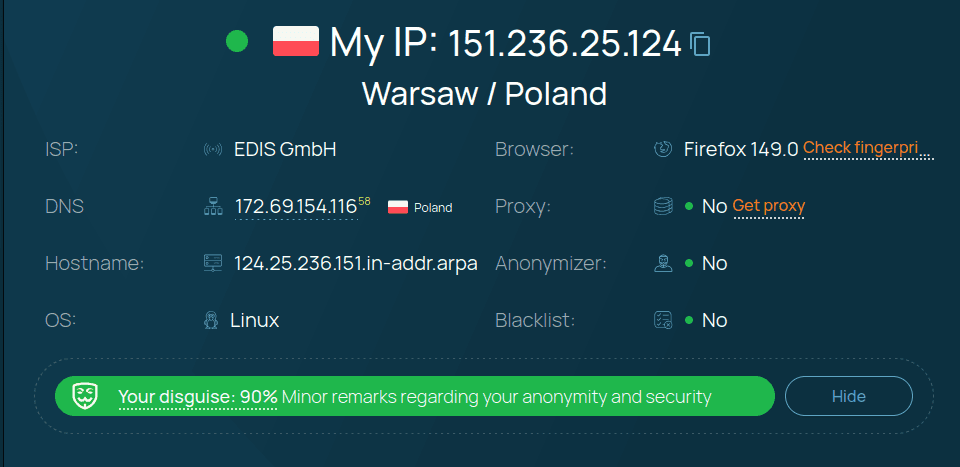
Шаг 2. Проверьте DNS на наличие утечек
Изменения IP-адреса недостаточно.
Если DNS-запросы продолжают отправляться через DNS-серверы вашего интернет-провайдера, сайты могут получать дополнительную информацию о вашем подключении.
Корректно настроенный VPN должен направлять DNS-запросы через собственные защищенные DNS-серверы.
Проверьте:
- кому принадлежат DNS-серверы;
- соответствует ли их местоположение VPN;
- проходят ли DNS-запросы через VPN-туннель.
Признаки возможной проблемы:
- в качестве DNS отображается ваш интернет-провайдер;
- DNS-серверы находятся в вашей реальной стране;
- DNS работает вне VPN.
DNS-утечки остаются одной из самых распространенных проблем при использовании VPN.
Шаг 3. Проверьте WebRTC
WebRTC используется браузерами для:
- голосовых звонков;
- видеосвязи;
- P2P-соединений.
При определенных условиях WebRTC способен раскрывать дополнительную сетевую информацию даже при активном VPN.
В зависимости от браузера сайты могут получать:
- локальные IP-адреса;
- сведения о сетевых интерфейсах;
- некоторые параметры сетевого подключения.
Подобные утечки чаще встречаются в браузерах на базе Chromium.
Проверка WebRTC позволяет понять, какую информацию сайты все еще могут получать о вашем соединении.
Шаг 4. Убедитесь, что IPv6 защищен
Многие VPN по-прежнему ориентированы прежде всего на IPv4.
Однако современные сети все активнее используют IPv6.
Если IPv6-трафик проходит мимо VPN, сайты могут определить:
- вашего интернет-провайдера;
- примерное местоположение;
- параметры сети.
Проверьте:
- отключен ли IPv6;
- проходит ли IPv6 через VPN;
- включена ли защита от IPv6-утечек.
VPN, защищающий только IPv4, не обеспечивает полную защиту сетевого трафика.
| Что проверить | Ожидаемый результат |
|---|---|
| Публичный IP | Отображается IP VPN-сервера |
| ISP | Показывается VPN-провайдер |
| DNS | Используются DNS-серверы VPN |
| WebRTC | Не раскрывает реальные сетевые данные |
| IPv6 | Защищен или отключен |
Шаг 5. Проверьте согласованность сетевого окружения
Современные сайты редко анализируют только IP-адрес.
Обычно одновременно сравниваются:
- IP-адрес;
- часовой пояс;
- язык браузера;
- расположение DNS;
- Browser Fingerprint.
Например, если браузер показывает:
- немецкий IP;
- российский часовой пояс;
- французские DNS;
- английский язык интерфейса,
такое сочетание может выглядеть подозрительно для некоторых антифрод-систем.
Важно не только изменить IP-адрес, но и сохранить логичное и согласованное браузерное окружение.
Шаг 6. Проверьте работу стриминговых сервисов
VPN может работать технически исправно, но при этом не обходить региональные ограничения.
Многие стриминговые платформы используют дополнительные механизмы обнаружения VPN помимо проверки IP-адреса.
Например:
- Netflix;
- Disney+;
- Hulu;
- BBC iPlayer.
После подключения к серверу другой страны стоит проверить, изменилась ли библиотека контента.
Если каталог остался прежним, сервис мог определить использование VPN или применить дополнительные методы обнаружения.
Шаг 7. Измерьте скорость соединения
Безопасность важна, но производительность тоже имеет значение.
После подключения к VPN желательно проверить:
- скорость загрузки;
- скорость отдачи;
- задержку (ping);
- потерю пакетов.
Небольшое снижение скорости считается нормальным, поскольку трафик проходит через дополнительный сервер.
Поводом обратить внимание могут стать:
- очень низкая скорость;
- нестабильное соединение;
- регулярные разрывы;
- резкое увеличение задержки.
VPN должен оставаться удобным для повседневной работы.
Шаг 8. Проверьте работу Kill Switch
Kill Switch защищает от случайной утечки IP, если VPN неожиданно отключится.
Без Kill Switch происходит следующее:
- VPN отключается;
- устройство автоматически возвращается к обычному интернет-соединению;
- сайты начинают видеть реальный IP.
Если Kill Switch включен:
- доступ в интернет временно блокируется до восстановления VPN-соединения.
Эта функция особенно полезна при:
- работе с торрентами;
- удаленной работе;
- любых задачах, где важна конфиденциальность соединения.
Шаг 9. Посмотрите, что видят сайты
Самая надежная проверка — посмотреть на соединение глазами самого сайта.
Whoer позволяет увидеть:
- публичный IP;
- интернет-провайдера;
- DNS;
- WebRTC;
- параметры браузера;
- определяемую геолокацию.
Такой тест показывает, какая информация действительно доступна сайтам, и помогает быстро обнаружить возможные проблемы в настройке VPN.
[Инфографика
picture_name: vpn-verification-dashboard
alt: Итоговая проверка VPN глазами сайта
Описание: Панель проверки VPN с отображением Public IP, ISP, DNS, WebRTC, IPv6, Browser Fingerprint и определяемой геолокации, показывающая, какую информацию получает веб-сайт.]
Наиболее распространенные ошибки
Во многих случаях проблема связана не с самим VPN, а с его настройкой.
Наиболее частые ошибки:
- DNS-утечки;
- включенный WebRTC;
- отсутствие защиты IPv6;
- активные службы геолокации браузера;
- VPN-серверы, заблокированные стриминговыми сервисами;
- использование ненадежных бесплатных VPN.
Нередко VPN работает корректно, а утечки происходят из-за других компонентов системы.
Что должен защищать современный VPN
Сегодня хороший VPN должен обеспечивать не только смену IP-адреса.
Желательно, чтобы он также предоставлял:
- маскировку публичного IP;
- защиту DNS;
- защиту от WebRTC-утечек;
- поддержку или защиту IPv6;
- функцию Kill Switch;
- стабильную работу с сервисами, использующими географические ограничения.
Например, WhoVPN сочетает современные VPN-протоколы со встроенными механизмами защиты от утечек. Однако независимо от выбранного VPN-провайдера проверка соединения должна стать обязательной частью настройки.
Одного статуса «Подключено» уже недостаточно, чтобы быть уверенным в защите своего интернет-соединения.
Чек-лист проверки VPN
Перед тем как считать VPN полностью настроенным, убедитесь, что:
- Выполнено:публичный IP-адрес изменился
- Выполнено:отображается VPN-провайдер вместо вашего ISP
- Выполнено:DNS-запросы проходят через VPN
- Выполнено:WebRTC не раскрывает дополнительную информацию
- Выполнено:IPv6 защищен
- Выполнено:сетевое окружение выглядит согласованным
- Выполнено:стриминговые сервисы работают через выбранный регион
- Выполнено:скорость соединения остается приемлемой
- Выполнено:Kill Switch включен
- Выполнено:тесты на утечки показывают ожидаемый результат
| Проверка | Что должно быть |
|---|---|
| Public IP | IP VPN-сервера |
| ISP | VPN-провайдер |
| DNS | DNS VPN |
| WebRTC | Без утечек |
| IPv6 | Защищен или отключен |
| Browser Fingerprint | Соответствует выбранному окружению |
| Streaming | Открывается нужная библиотека |
| Kill Switch | Включен |
Если все эти пункты выполнены, можно с высокой вероятностью считать, что VPN настроен корректно.