Как подключить WhoVPN на Linux через SSTP
Узнайте, как подключить WhoVPN по протоколу SSTP на Ubuntu, Linux Mint, Pop!_OS и других Debian-based системах через скрипт в терминале или NetworkManager.

Paul Jackson
Technology editor
В этом руководстве показано, как подключить WhoVPN через SSTP на Ubuntu, Linux Mint, Pop! _OS и других Linux-дистрибутивах на базе Debian.
Для подключения можно использовать два способа: запустить готовый скрипт WhoVPN через терминал или настроить SSTP-соединение с помощью NetworkManager.
Оба варианта удобнее ручной настройки sstpc, маршрутизации PPP и DNS.
Из этого руководства вы узнаете, как:
- установить необходимые пакеты для работы SSTP;
- получить данные для подключения к WhoVPN;
- подключиться через готовый SSTP-скрипт;
- настроить SSTP через NetworkManager;
- отключиться от VPN;
- проверить работу VPN-соединения.
Что понадобится
Перед началом убедитесь, что у вас есть:
- активная подписка WhoVPN;
- адрес SSTP-сервера WhoVPN;
- имя пользователя и пароль для SSTP;
- учетная запись Linux с правами
sudo; - активное подключение к Интернету.
Если вы потеряли письмо с данными для подключения к WhoVPN, восстановить информацию о подписке можно на странице:
WhoVPN Recovery:
https://whovpn.net/recovery
Укажите адрес электронной почты, на который оформлена активная подписка WhoVPN. На него будет повторно отправлено письмо с доступными данными для подключения.
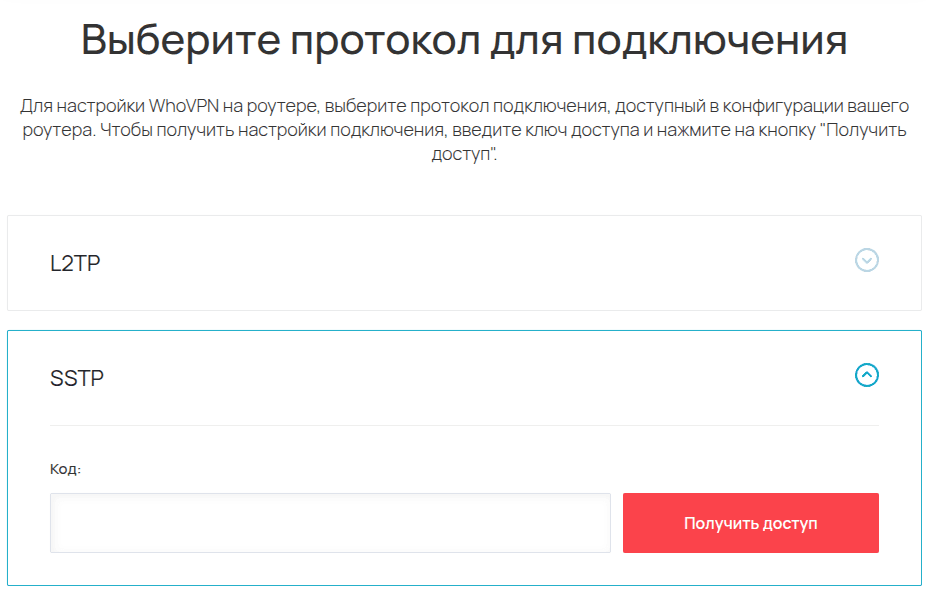
Посмотреть доступные конфигурации WhoVPN также можно на странице:
https://whoer.net/ru/download/vpn-router
Выберите нужный VPN-протокол и сервер. На странице будут доступны соответствующие конфигурации или данные, необходимые для подключения.
Установите необходимые пакеты
Сначала обновите список доступных пакетов:
sudo apt update
Установите SSTP-клиент:
sudo apt install sstp-client
Если вы планируете подключаться через NetworkManager, дополнительно установите плагины SSTP:
sudo apt install network-manager-sstp network-manager-sstp-gnome
Пакет network-manager-sstp добавляет поддержку SSTP в NetworkManager, а network-manager-sstp-gnome обеспечивает интеграцию с графическими настройками сети в окружениях на базе GNOME.
В зависимости от вашего Linux-дистрибутива и рабочего окружения некоторые из этих пакетов могут быть уже установлены.
Подключение через SSTP-скрипт WhoVPN
Для подключения через терминал можно использовать готовый SSTP-скрипт WhoVPN.
Он автоматически выполняет необходимые сетевые настройки, направляет трафик через SSTP-туннель и настраивает DNS-сервер WhoVPN.
Создайте новый файл для скрипта:
nano whovpn-sstp.sh
Скопируйте скрипт подключения WhoVPN через SSTP и вставьте его в созданный файл.
Скрипт:
Сохраните файл и сделайте его исполняемым:
chmod +x whovpn-sstp.sh
Для подключения используйте команду следующего формата:
sudo ./whovpn-sstp.sh SERVER USERNAME PASSWORD
Замените SERVER, USERNAME и PASSWORD данными для SSTP-подключения, предоставленными WhoVPN.
Например:
sudo ./whovpn-sstp.sh pl2v.secwhapi.net sec1234567 YOUR_PASSWORD
После запуска скрипт определит IP-адрес VPN-сервера, текущий сетевой интерфейс и основной шлюз, установит SSTP-соединение и дождется появления PPP-интерфейса.
Если подключение прошло успешно, в терминале появится сообщение:
WhoVPN connected successfully.
Скрипт также покажет активный VPN-интерфейс и используемый DNS-сервер.
По умолчанию VPN-интерфейс:
ppp0
DNS-сервер WhoVPN:
10.10.10.10
После установки соединения интернет-трафик будет направлен через SSTP-туннель.
Как отключиться при использовании скрипта
Пока SSTP-соединение активно, скрипт продолжает работать в терминале.
Чтобы отключиться от VPN, вернитесь в окно терминала и нажмите:
Ctrl + C
Скрипт завершит SSTP-соединение и восстановит исходные сетевые настройки.
В терминале появится сообщение:
Disconnecting WhoVPN...Network settings restored.
Подключение через NetworkManager
NetworkManager — еще один рекомендуемый способ подключения к WhoVPN через SSTP. Для большинства пользователей настольных Linux-дистрибутивов этот вариант даже удобнее, поскольку позволяет управлять VPN через привычный графический интерфейс.
В отличие от ручного запуска sstpc, NetworkManager самостоятельно управляет VPN-профилем, PPP-соединением и необходимыми сетевыми настройками.
Убедитесь, что плагины SSTP установлены:
sudo apt install network-manager-sstp network-manager-sstp-gnome
Откройте настройки сети.
В Ubuntu с GNOME нужный раздел обычно находится здесь:
Настройки → Сеть → VPN
Добавьте новое VPN-соединение и выберите:
Secure Socket Tunneling Protocol (SSTP)
Укажите данные для подключения к WhoVPN:
- Gateway (Шлюз): адрес SSTP-сервера WhoVPN;
- Username (Имя пользователя): ваш логин SSTP;
- Password (Пароль): ваш пароль SSTP.
Сохраните созданный VPN-профиль и активируйте соединение.
Названия отдельных пунктов меню могут немного отличаться в Ubuntu, Linux Mint, Pop! _OS и других графических окружениях.
Проверьте VPN-соединение
После подключения через скрипт или NetworkManager убедитесь, что WhoVPN работает корректно.
Проверьте:
- изменился ли публичный IP-адрес;
- определяется ли выбранная страна VPN-сервера;
- корректно ли маршрутизируются DNS-запросы;
- отсутствуют ли DNS- и WebRTC-утечки.
Проверить текущий IP-адрес и основные параметры соединения можно с помощью Whoer.net.