Что происходит, когда вы открываете сайт? От DNS-запроса до полной загрузки страницы
Пошагово разбираем, что происходит после ввода адреса сайта в браузере: от DNS-запроса и до полной загрузки веб-страницы.

Paul Jackson
Technology editor
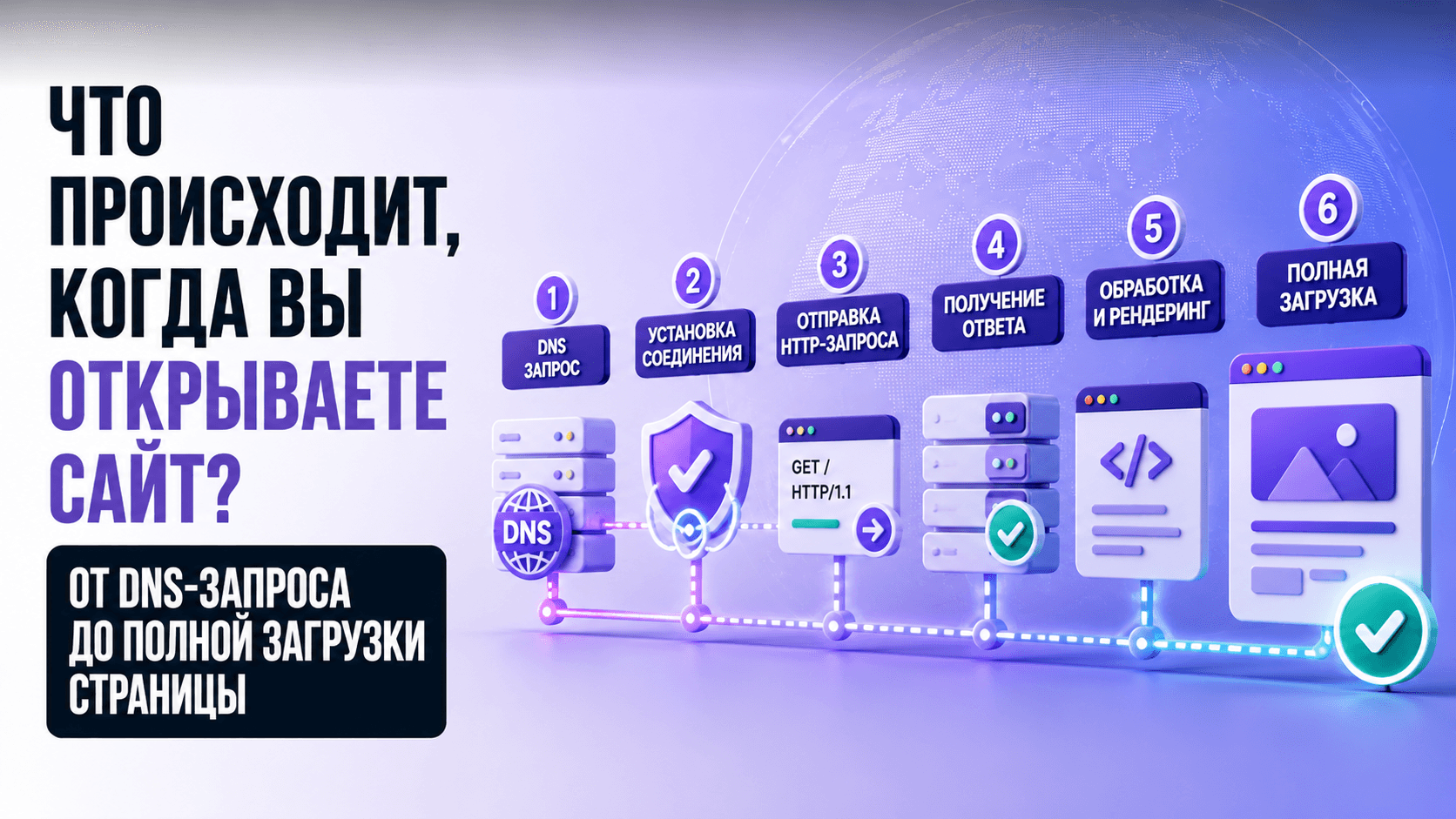
Каждый раз, когда вы вводите адрес сайта в браузере и нажимаете Enter, запускается целая цепочка процессов.
За доли секунды браузер находит сервер, устанавливает соединение, создает защищенный канал, отправляет запрос, получает ответ и отображает страницу на экране.
Большинство пользователей этого не замечает, однако понимание этих этапов помогает разобраться в работе интернета и быстрее находить причины проблем с подключением.
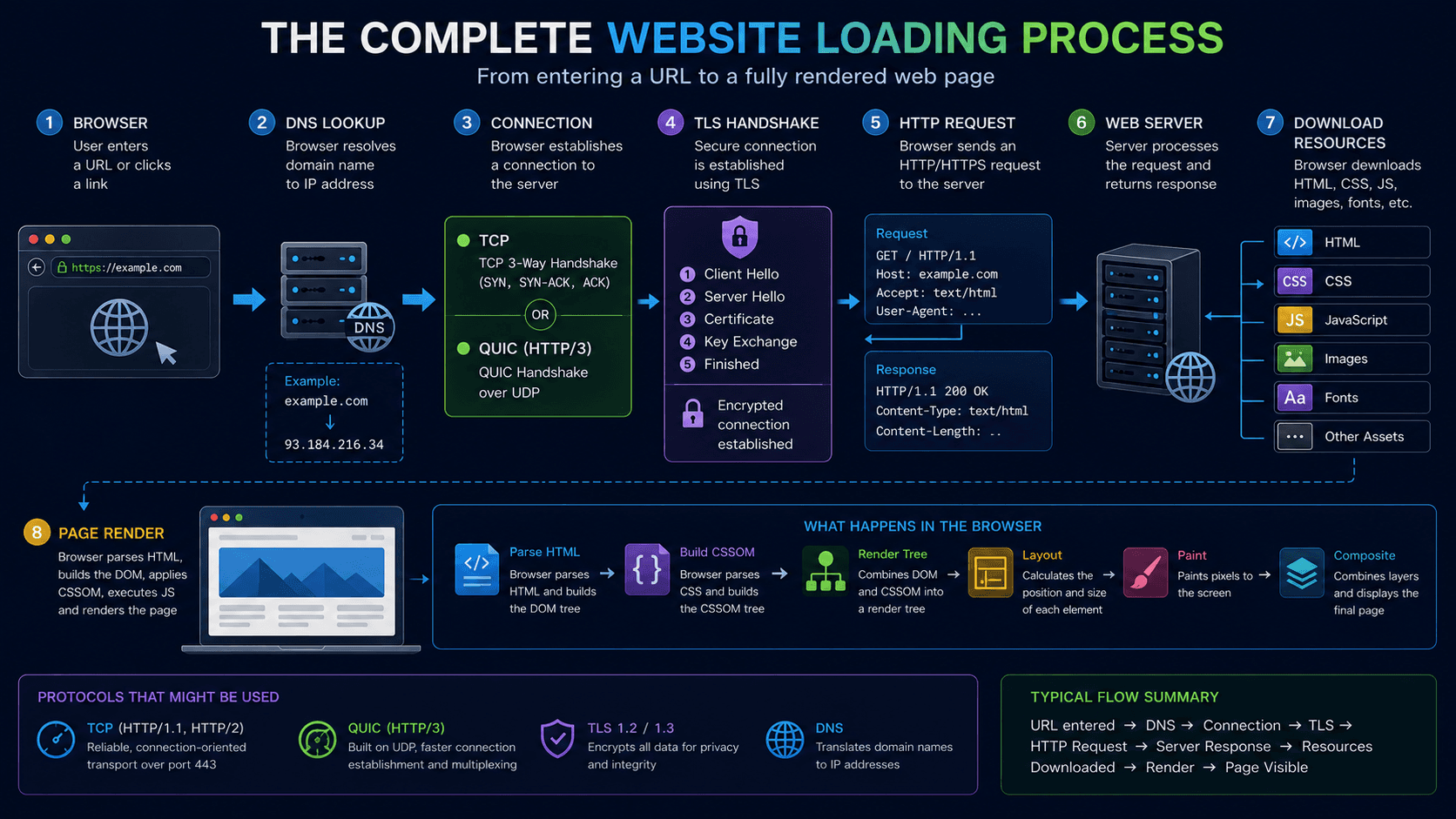
Шаг 1. Ввод URL
Предположим, вы открываете:
В этот момент браузеру известно только доменное имя. Чтобы подключиться к сайту, сначала необходимо узнать IP-адрес сервера.
Шаг 2. Проверка локального DNS-кэша
Перед обращением к DNS браузер проверяет, нет ли нужной записи локально.
Обычно поиск выполняется в:
- DNS-кэше браузера;
- DNS-кэше операционной системы;
- файле
hosts.
Если IP уже найден, следующий этап начинается сразу. В противном случае запускается DNS Lookup.
Шаг 3. DNS Lookup
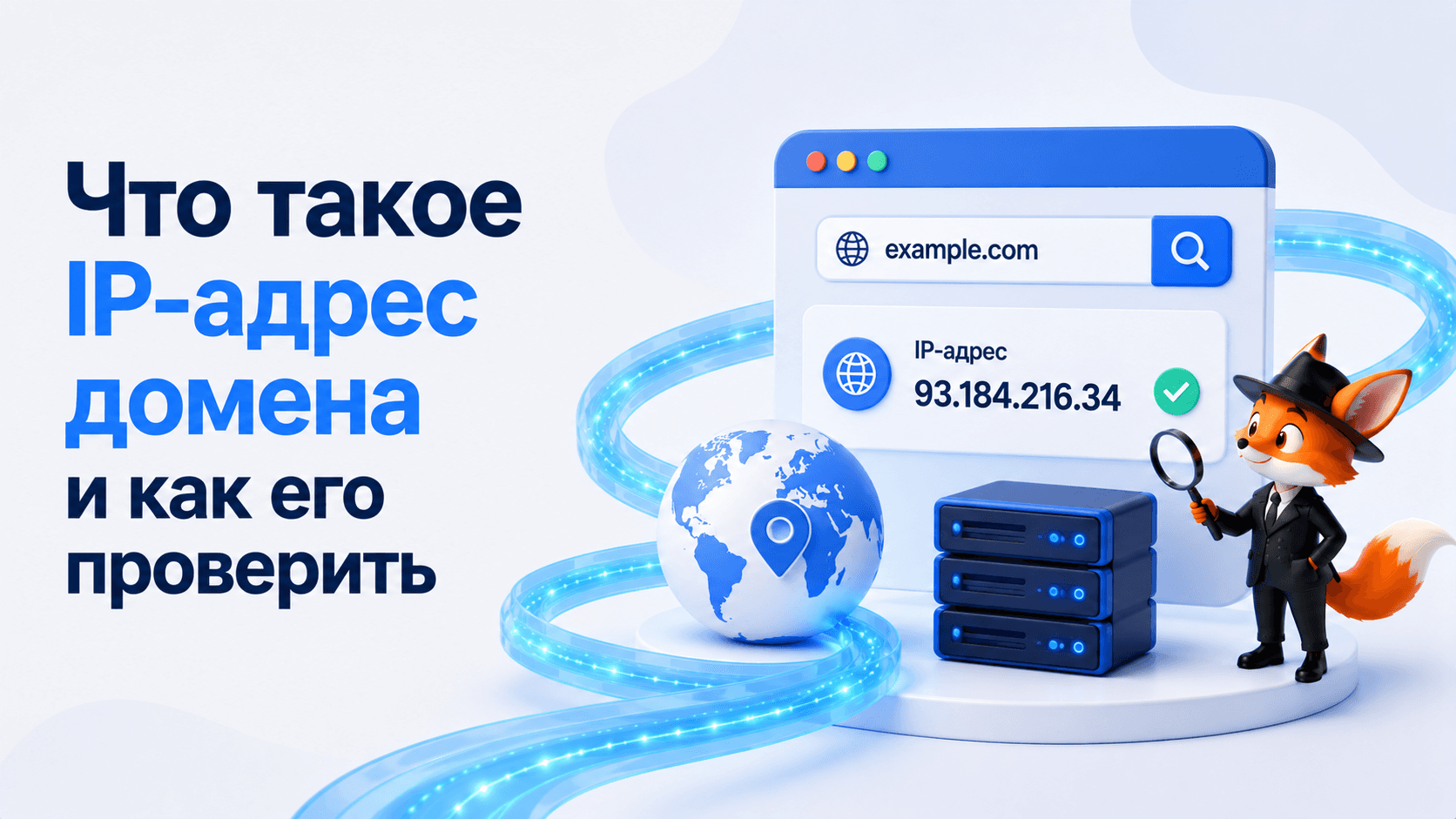
DNS (Domain Name System) преобразует доменные имена в IP-адреса.
Упрощенно процесс выглядит так:
- Browser → DNS Resolver;
- DNS Resolver → Root Server;
- Root Server → TLD Server;
- TLD Server → Authoritative DNS;
- Authoritative DNS → IP Address.
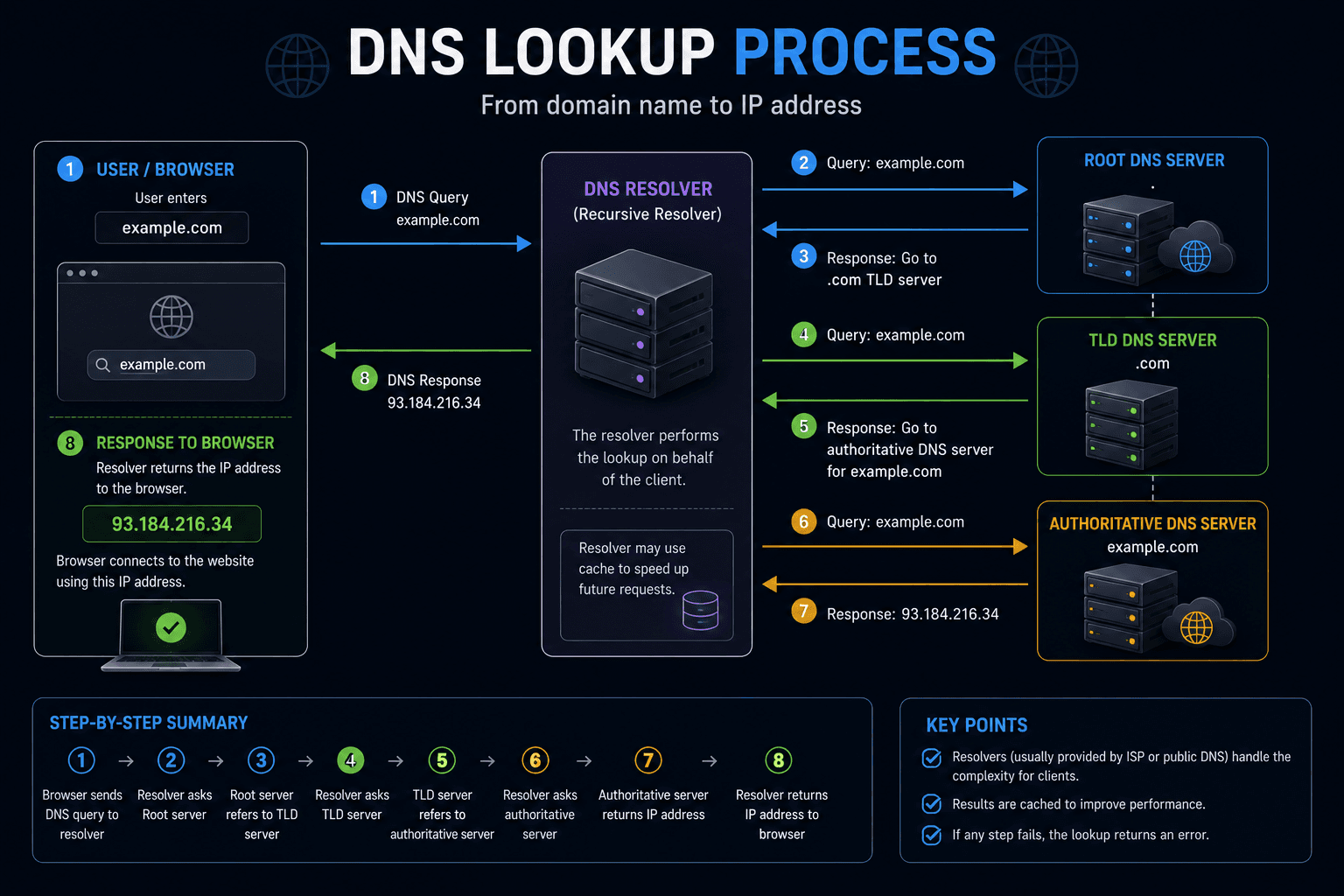
Получив IP-адрес, браузер понимает, к какому серверу необходимо подключиться.
После подключения VPN или смены сети также полезно проверить Public IP, DNS, IPv6 и WebRTC через Whoer.
Шаг 4. Установка соединения
Когда IP уже известен, браузер устанавливает соединение с сервером.
В зависимости от используемых технологий применяется:
- TCP;
- QUIC, если сайт поддерживает HTTP/3.
Несмотря на разные механизмы работы, цель одна — подготовить надежный канал для обмена данными.
Подробнее об этом рассказано в статьях «TCP vs UDP» и «QUIC: что это за протокол?».
Шаг 5. TLS Handshake
Если сайт работает по HTTPS, перед передачей данных выполняется TLS Handshake.
Во время него браузер и сервер:
- обмениваются ClientHello и ServerHello;
- согласовывают алгоритмы шифрования;
- проверяют сертификат;
- создают общие ключи;
- формируют защищенный канал связи.
Только после этого начинается передача зашифрованного трафика.
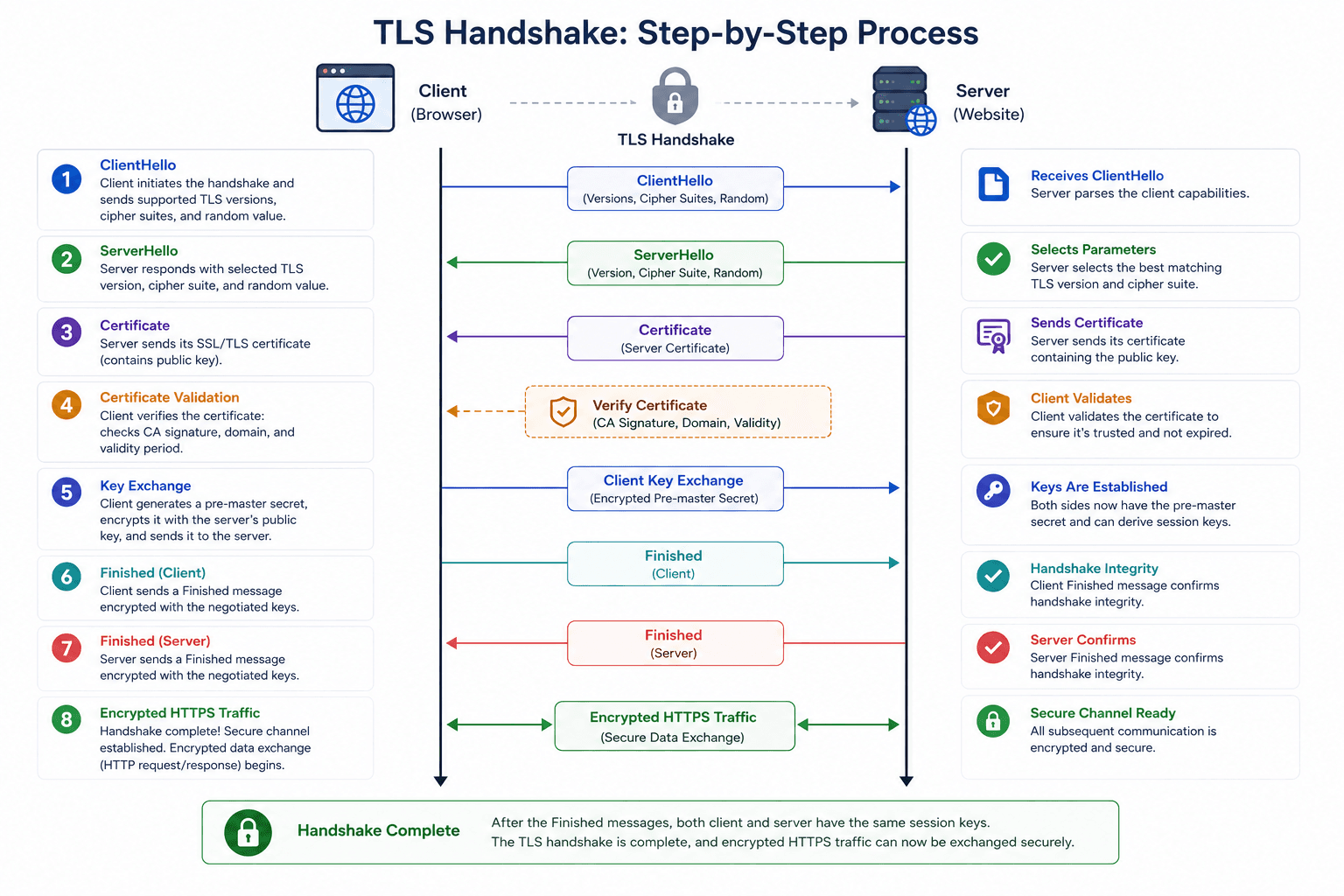
Подробности можно найти в статье «TLS Handshake: как устанавливается защищенное HTTPS-соединение».
Шаг 6. Отправка HTTP-запроса
Теперь браузер может отправить первый HTTP-запрос.
Помимо IP-адреса сервер получает и другую информацию о клиенте, например User-Agent и различные параметры, используемые при формировании Browser Fingerprint.
Для работы с изолированными профилями используются специальные решения, например WadeX, позволяющие поддерживать согласованность Browser Fingerprint и других характеристик браузера.
Шаг 7. Ответ сервера
Сервер обрабатывает запрос и возвращает ответ.
Обычно он содержит:
- HTML-код;
- HTTP-заголовки;
- cookies;
- инструкции по кэшированию;
- параметры сжатия.
Но на этом загрузка страницы еще не заканчивается.
Шаг 8. Обработка HTML
Получив HTML-документ, браузер начинает его разбирать и строит DOM (Document Object Model).
Во время анализа он обнаруживает ссылки на дополнительные ресурсы: CSS, JavaScript, изображения, шрифты и другие файлы, которые необходимо загрузить отдельно.
Шаг 9. Загрузка остальных ресурсов
Современные сайты редко состоят только из HTML.
Обычно браузер параллельно загружает:
- CSS;
- JavaScript;
- изображения;
- SVG;
- веб-шрифты;
- данные API.
Иногда количество таких запросов достигает нескольких сотен.
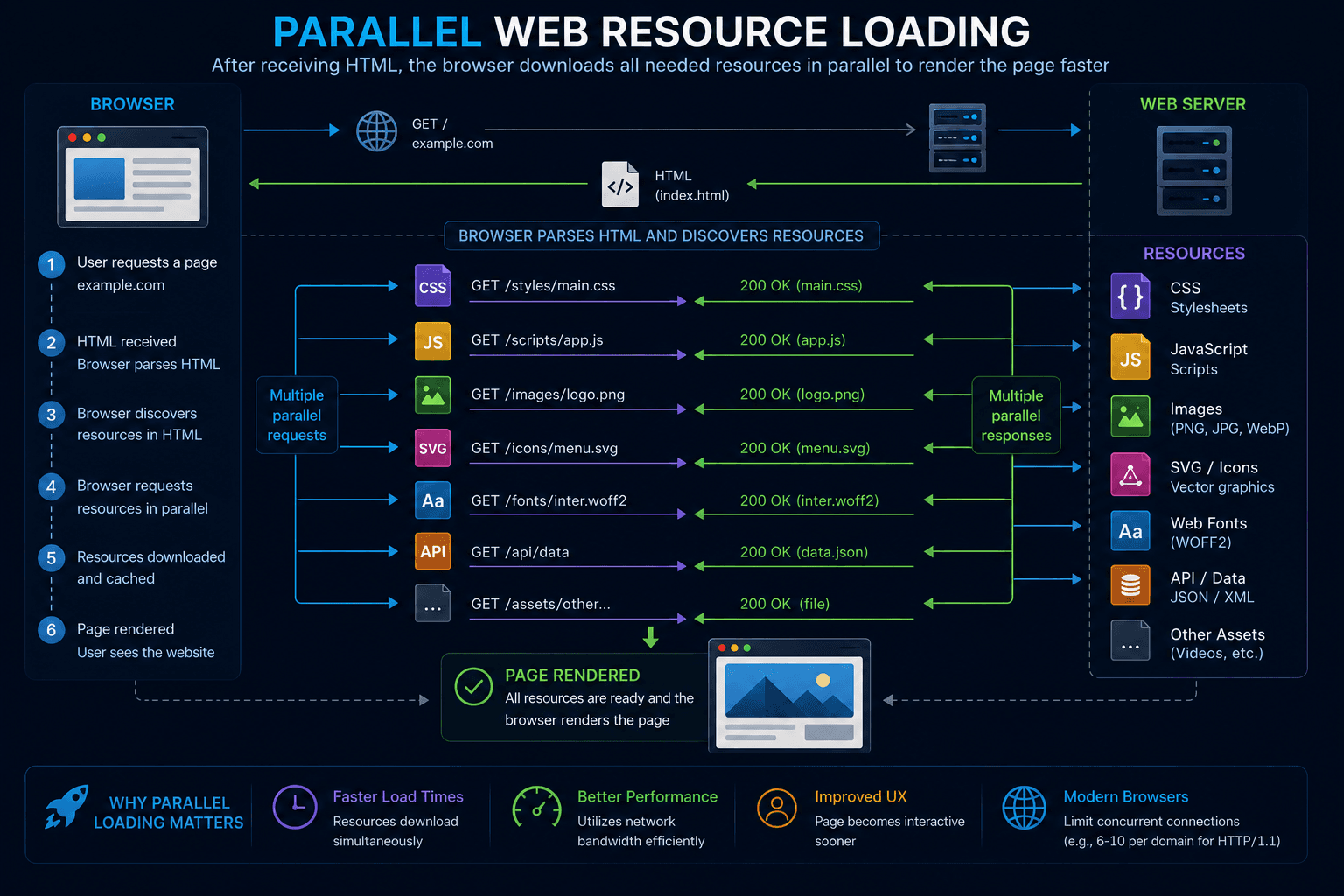
Шаг 10. Отрисовка страницы
После получения необходимых ресурсов браузер строит Render Tree, рассчитывает Layout, выполняет Paint и отображает готовую страницу.
Именно в этот момент сайт становится полностью доступен для пользователя.
Как VPN меняет этот процесс?
При использовании VPN меняется только маршрут передачи данных.
Вместо прямого подключения трафик сначала проходит через VPN-сервер:
- Browser → VPN Tunnel → VPN Server → DNS Lookup → Website.
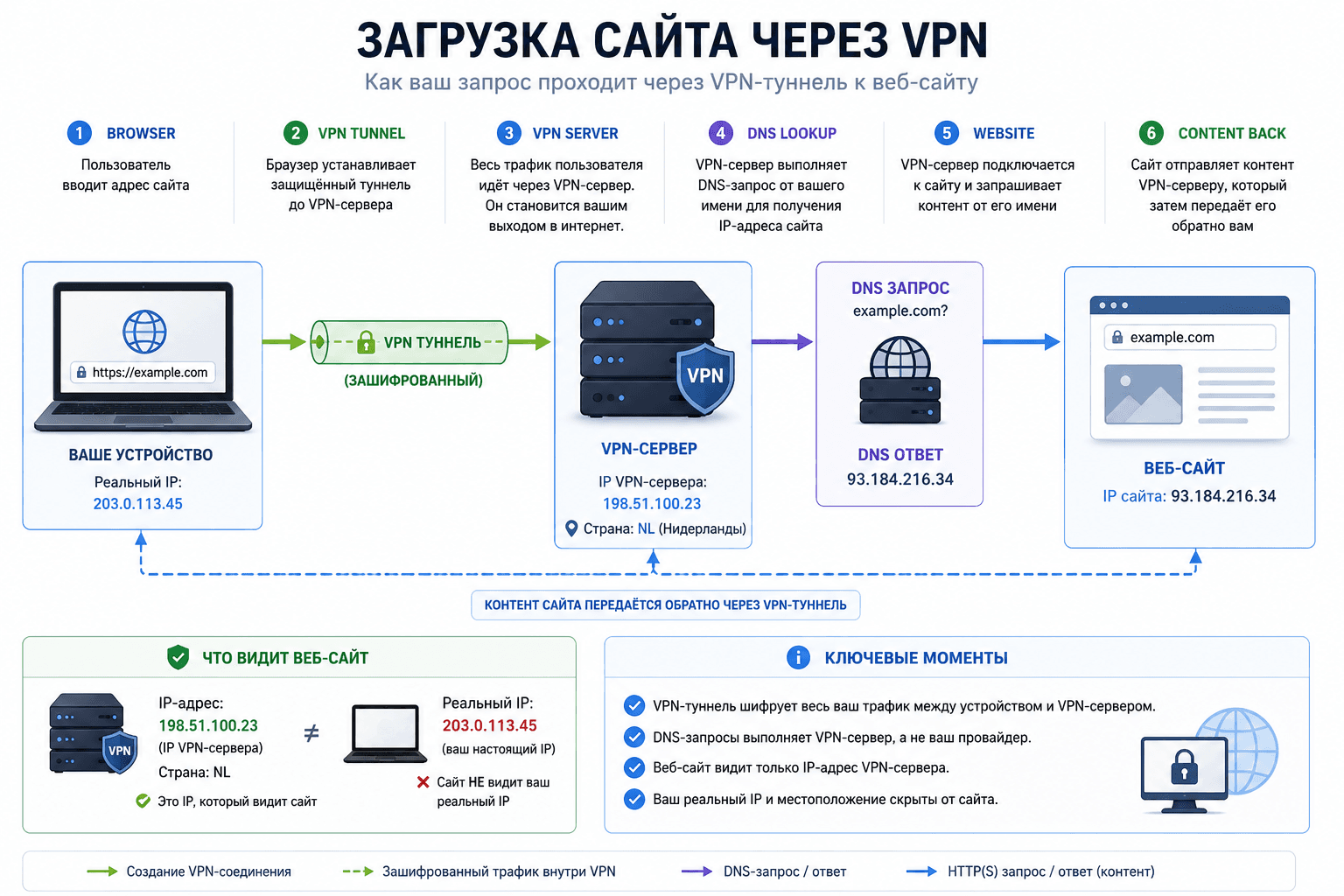
После этого браузер по-прежнему выполняет DNS Lookup, устанавливает соединение, проходит TLS Handshake и загружает страницу.
Главное отличие состоит в том, что сайт видит IP-адрес VPN-сервера, а не пользователя.
Например, **WhoX VPN ** поддерживает современные впн-протоколы, сохраняя привычную схему загрузки сайтов при защищенном соединении.
Почему это важно?
Понимание процесса загрузки помогает быстрее находить причины многих проблем.
Например:
- медленный DNS увеличивает время открытия сайта;
- блокировка UDP может отключить QUIC;
- ошибки сертификата прерывают TLS Handshake;
- отсутствие CSS приводит к неправильному отображению страницы.
Во многих случаях проблема оказывается не в самом сайте, а лишь на одном из этапов его загрузки.