VPN без ошибок: как выбрать, настроить и проверить защиту
Практическое руководство по выбору и настройке VPN: от проверки протоколов и kill switch до тестирования DNS, WebRTC и скорости соединения.

Paul Jackson
VPN Recruiter
VPN помогает шифровать интернет-трафик, менять видимый IP-адрес и снижать риски при работе в сетях, которым вы не доверяете. Но результат зависит не только от выбранного сервиса: важны протокол подключения, настройки приложения и проверка возможных утечек. В этом руководстве разберём весь путь — от выбора VPN до финального теста защиты.
Что VPN защищает, а что остаётся за его пределами
VPN создаёт зашифрованный туннель между устройством и VPN-сервером. Интернет-провайдер или владелец публичной Wi-Fi-сети видит факт соединения и объём передаваемых данных, но не должен видеть содержимое трафика внутри туннеля.
При этом VPN не является универсальной заменой всем средствам безопасности. Он не исправит слабый пароль, не удалит вредоносную программу и не отменит необходимость обновлять операционную систему.
- VPN скрывает реальный публичный IP-адрес от посещаемого сайта.
- VPN может передавать DNS-запросы через защищённый туннель.
- VPN снижает риск перехвата незашифрованного трафика в чужой локальной сети.
- VPN не запрещает сайту использовать cookies, вход в аккаунт и browser fingerprinting.
Хорошая модель приватности строится слоями: VPN защищает сетевое соединение, HTTPS защищает обмен данными с сайтом, а настройки браузера и аккаунтов уменьшают объём раскрываемой информации.
Распространённое утверждение «достаточно включить VPN, и пользователь становится полностью анонимным» неверно. Корректнее считать VPN одним из уровней защиты, а не режимом полной невидимости.
Как выбрать VPN для повседневного использования
Перед оплатой подписки полезно оценить не рекламные обещания, а конкретные технические и организационные параметры.
Базовые критерии
- Современные протоколы. Для большинства пользователей подходят WireGuard, OpenVPN и современные реализации на базе Xray.
- Kill switch. Функция должна блокировать интернет, если защищённое соединение неожиданно разорвалось.
- Защита DNS. Приложение должно направлять DNS-запросы через VPN, а не через сервер интернет-провайдера.
- Поддержка платформ. Проверьте наличие приложений для Windows, macOS, Android, iOS и других используемых устройств.
- Понятная политика данных. Формулировки должны объяснять, какие технические сведения собираются и зачем.
- Достаточная география серверов. Чем ближе сервер к пользователю, тем обычно ниже задержка.
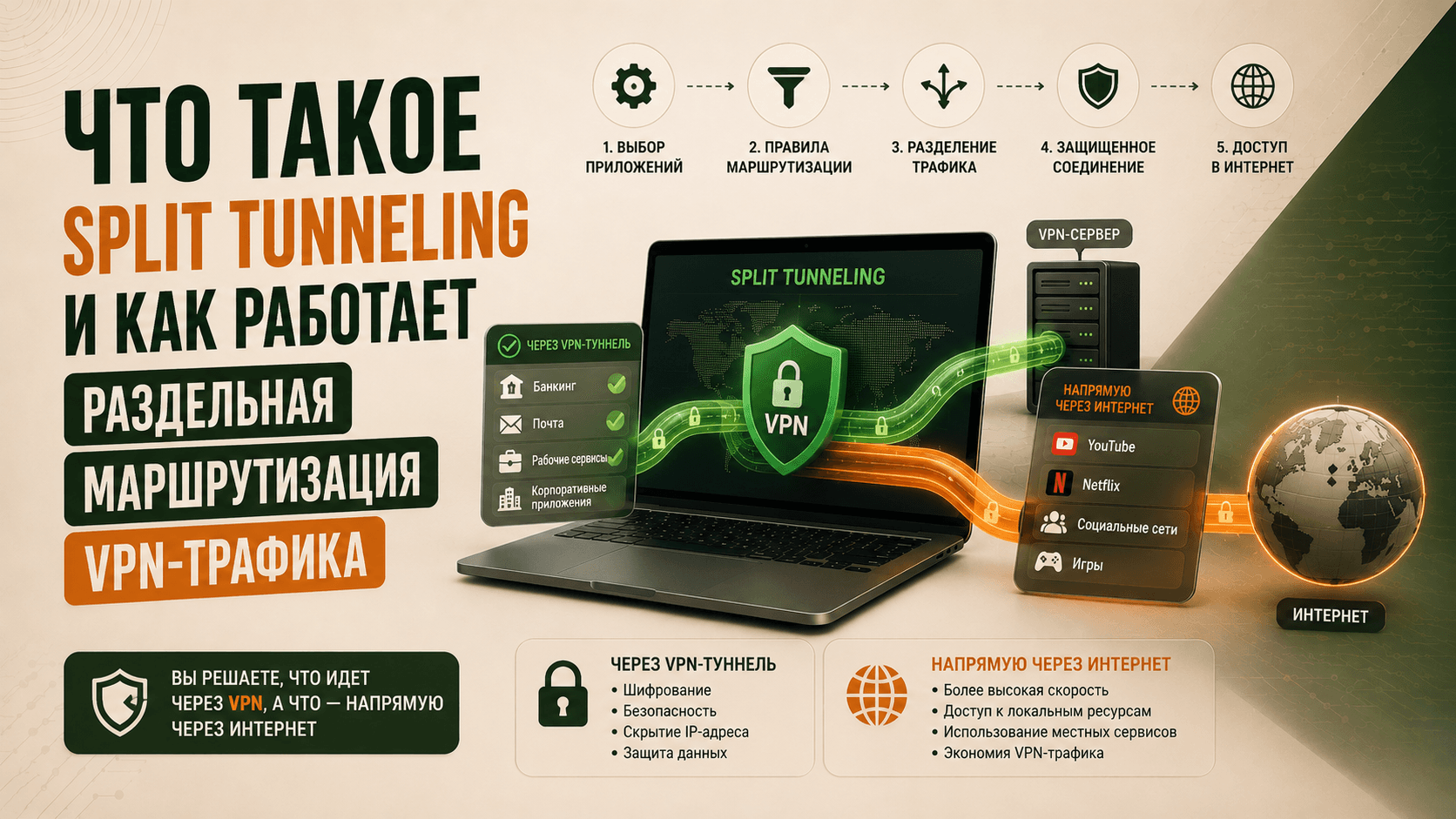
Для технической настройки полезно знать значение параметра protocol, расположение переключателя kill switch и правила функции split tunneling.
Красные флаги
- Неясно, кто управляет сервисом и где опубликованы юридические документы.
- Приложение просит разрешения, не связанные с созданием VPN-соединения.
- Бесплатный тариф не объясняет, за счёт чего финансируется инфраструктура.
- В описании обещают абсолютную анонимность при любых действиях пользователя.
- Нельзя найти информацию о поддерживаемых протоколах и защите от утечек.
Пошаговая настройка VPN
Правильная первичная настройка занимает несколько минут и помогает избежать ситуаций, когда приложение установлено, но часть трафика идёт в обход туннеля.
Step 1: Установите приложение
Скачайте VPN-клиент с официального сайта сервиса или из официального магазина приложений.
Step 2: Войдите в аккаунт и обновите клиент
Авторизуйтесь и установите все доступные обновления приложения.
Step 3: Выберите протокол
Используйте автоматический или рекомендованный протокол подключения.
Step 4: Включите kill switch
Активируйте блокировку трафика при неожиданном разрыве VPN-соединения.
Step 5: Отключите автоматический вход в открытые сети
Запретите устройству автоматически подключаться к неизвестным открытым Wi-Fi-сетям.
Step 6: Подключитесь и проверьте защиту
Выберите ближайший сервер, подключитесь к нему и проверьте IP, DNS и WebRTC.
Чек-лист после установки
- Выполнено:VPN-клиент установлен из официального источника
- Выполнено:Kill switch включён в настройках
- Выполнено:Выбран современный протокол подключения
- Не выполнено:Проверено поведение при принудительном разрыве туннеля
- Не выполнено:Проверены DNS- и WebRTC-утечки
- Не выполнено:Проверена скорость на ближайшем и удалённом сервере
Проверку DNS можно начать с руководства как проверить и устранить утечку DNS.
Как проверить, что VPN работает корректно
Один изменившийся IP-адрес ещё не доказывает, что все компоненты соединения защищены. Проверяйте несколько сигналов последовательно.
Проверка IP-адреса
До подключения запишите текущий IP, затем включите VPN и повторите проверку. Адрес и предполагаемое местоположение должны измениться в соответствии с выбранным сервером.
Пример команд для быстрой технической проверки:
# Показать публичный IP-адрес
curl -s https://api.ipify.org

# Проверить, какой DNS-сервер отвечает на запрос
nslookup example.com
Команды показывают только часть картины. Для полноценной проверки дополнительно нужны тесты DNS и WebRTC в браузере.
Проверка DNS
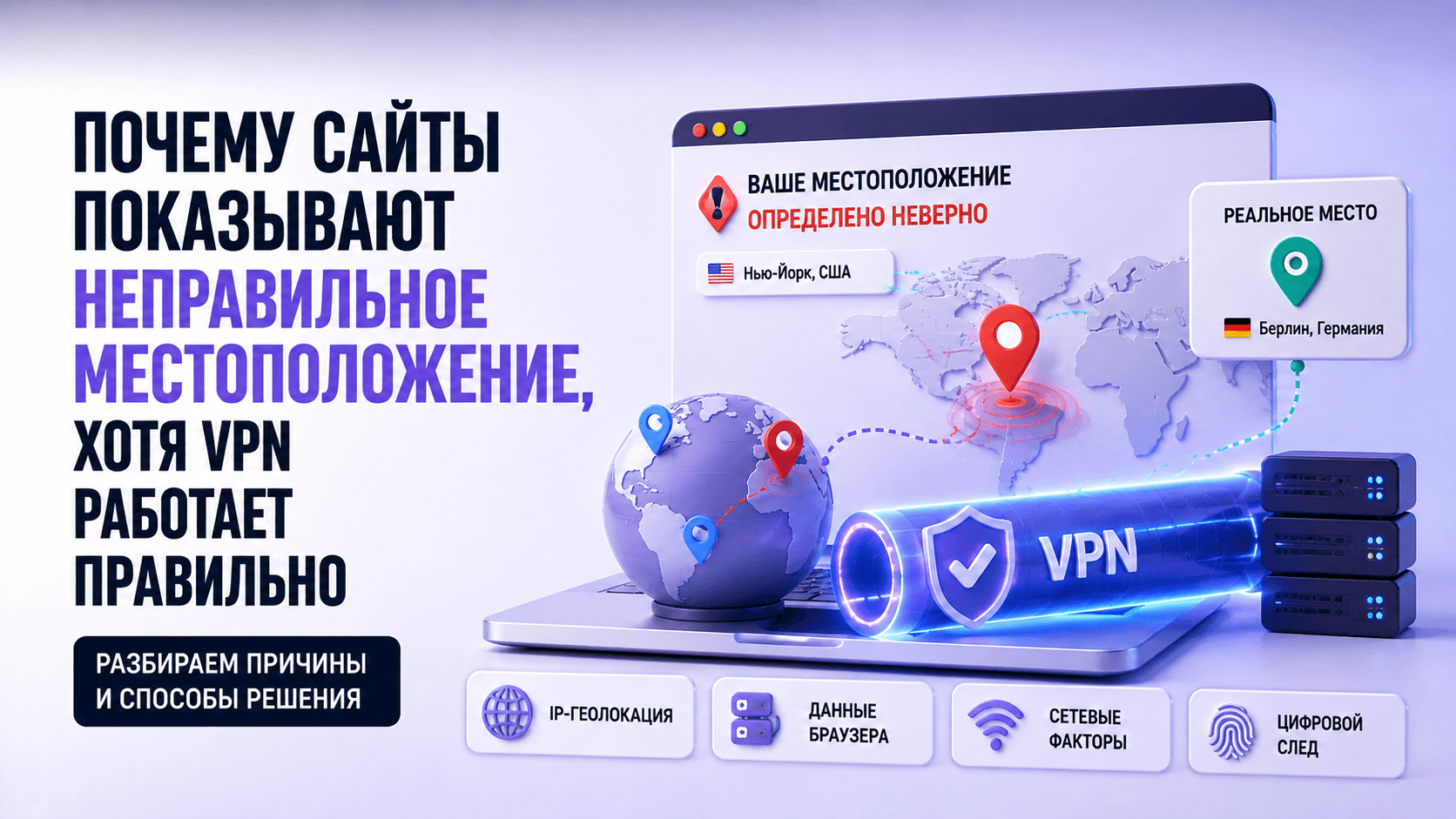
DNS leak возникает, когда запросы доменных имён уходят не через VPN, а, например, напрямую к DNS-серверу провайдера. В результате содержимое HTTPS остаётся зашифрованным, но оператор DNS может видеть запрашиваемые домены.
- Подключите VPN.
- Откройте сервис проверки DNS.
- Выполните расширенный тест.
- Сравните найденные DNS-серверы с выбранным VPN-регионом.
Проверка WebRTC
WebRTC используется браузерами для аудио-, видео- и P2P-соединений. Некорректные настройки браузера или VPN-клиента иногда раскрывают сетевые адреса, которые не должны быть доступны странице.
Отсутствие утечки в одном браузере не гарантирует такой же результат в другом, поэтому проверяйте каждый браузер, которым пользуетесь регулярно.
Как оценить скорость и стабильность
VPN добавляет промежуточный сервер и шифрование, поэтому небольшое снижение скорости нормально. Важнее, насколько предсказуемо соединение работает в разное время и на разных серверах.
| Критерий | Хороший результат | Возможная проблема |
|---|---|---|
| Изменение IP | IP соответствует выбранному VPN-серверу | IP остался прежним |
| DNS | Запросы обслуживаются через VPN-инфраструктуру | Видны DNS-серверы провайдера |
| WebRTC | Реальный публичный IP не раскрывается | Страница показывает исходный IP |
| Скорость | Снижение умеренное и стабильное | Скорость резко меняется между тестами |
| Разрыв туннеля | Kill switch блокирует трафик | Интернет продолжает работать напрямую |
Для сравнения выполните тест без VPN, затем повторите его на ближайшем сервере и на сервере в другом регионе. Используйте один и тот же тестовый сервис, устройство и тип подключения.
- WhoVPN9.1
- NordVPN8.3
- Surfshark6.8



Типичные ошибки пользователей
- Подключение к самому далёкому серверу только ради смены страны.
- Отключение kill switch из-за единичного сбоя приложения.
- Использование одного теста скорости как окончательного вывода о сервисе.
- Игнорирование обновлений VPN-клиента и операционной системы.
- Одновременный запуск двух VPN-приложений, которые конфликтуют за сетевой маршрут.
Если VPN внезапно перестал подключаться, сначала смените протокол и сервер, затем перезапустите приложение. Полная переустановка должна быть следующим, а не первым шагом.
Частые вопросы
Нужно ли постоянно держать VPN включённым?
Почему после подключения VPN сайт всё равно знает мой язык и часовой пояс?
Почему скорость через VPN стала ниже?
Достаточно ли проверить только IP-адрес?
Выводы
Надёжный VPN должен не только менять IP-адрес, но и предсказуемо защищать DNS-запросы, блокировать трафик при разрыве туннеля и сохранять приемлемую скорость. Выбирайте сервис по проверяемым функциям, включайте защитные настройки сразу после установки и повторяйте тесты после крупных обновлений приложения или операционной системы.