Как подключить WhoVPN на Linux через OpenVPN
Показываем, как подключить WhoVPN через OpenVPN на Ubuntu, Linux Mint, Pop!_OS и других Debian-based системах. Узнайте, где взять конфигурационные файлы и как проверить соединение.

Paul Jackson
Technology editor
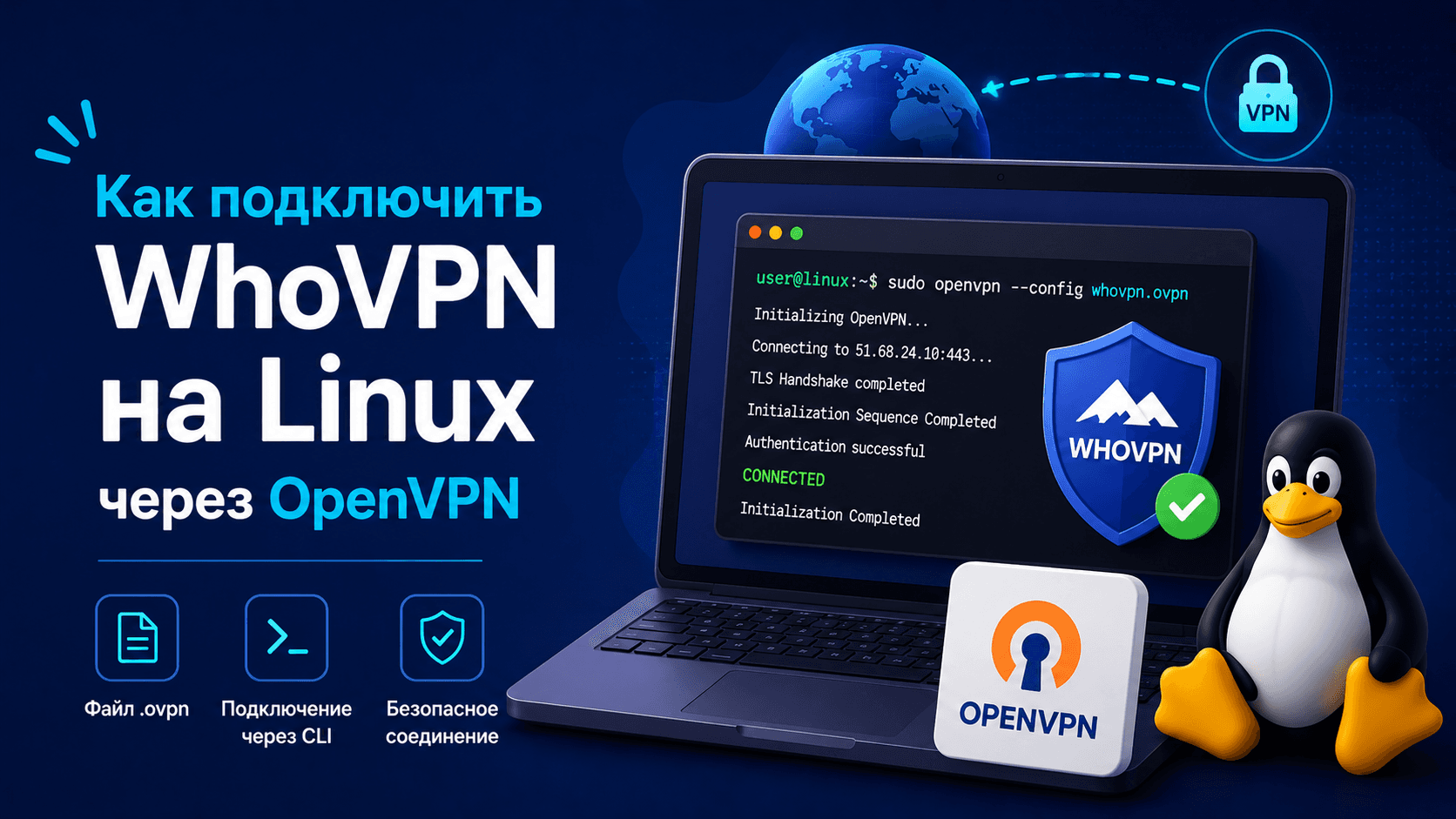
Если вы хотите подключить WhoVPN на Ubuntu, Linux Mint, Pop! _OS или другом Linux-дистрибутиве, это руководство поможет быстро настроить VPN с помощью официального клиента OpenVPN.
Мы рекомендуем использовать именно OpenVPN через терминал. Такой способ одинаково работает практически на всех Debian-based дистрибутивах, не зависит от графической оболочки и значительно упрощает диагностику возможных проблем.
Из этого руководства вы узнаете, как:
- установить OpenVPN;
- получить и подготовить конфигурационные файлы WhoVPN;
- подключиться к VPN-серверу через терминал;
- убедиться, что VPN работает корректно.
Что понадобится
Перед началом убедитесь, что у вас есть:
- активная подписка WhoVPN;
- письмо с архивом конфигураций OpenVPN;
- учетная запись Linux с правами
sudo; - подключение к Интернету.
Сначала обновите список пакетов.
sudo apt update
Если OpenVPN еще не установлен, установите его.
sudo apt install openvpn
Проверьте, что клиент установлен корректно.
openvpn --version
Если в терминале отображается информация о версии OpenVPN, можно переходить к следующему шагу.
Получите конфигурационные файлы
После покупки WhoVPN на вашу электронную почту будет отправлено письмо, содержащее:
- информацию о подписке;
- архив с конфигурациями OpenVPN.
Если письмо было удалено или потерялось, восстановить конфигурационные файлы можно на странице:
Введите адрес электронной почты, на который оформлена подписка WhoVPN. После этого сервис автоматически отправит новое письмо с конфигурационными файлами.
Распакуйте архив
Если утилита unzip отсутствует в системе, установите ее.
sudo apt install unzip
Распакуйте архив с конфигурациями.
unzip whoerconfigs_openvpn.zip -d whoerconfigs_openvpn
Перейдите в созданную директорию.
cd whoerconfigs_openvpn
Просмотрите список доступных конфигураций.
ls
Например:
Whoer_Austria_at.ovpn Whoer_Germany_de.ovpn Whoer_France_fr.ovpn Whoer_United_States_us.ovpn
Каждый файл .ovpn соответствует отдельному VPN-серверу.
Выберите страну, через сервер которой хотите подключиться.
Проверьте версию OpenVPN
Перед подключением рекомендуется узнать, какая версия OpenVPN установлена в системе.
openvpn --version
Если используется OpenVPN 2.4 или новее, переходите к следующему шагу.
Если у вас установлен OpenVPN 2.3 или более ранняя версия и при подключении возникают ошибки TLS, откройте файл .ovpn в текстовом редакторе.
Найдите строку:
#tls-cipher "DEFAULT:@SECLEVEL=0"
Удалите символ # в начале строки, чтобы получилось:
tls-cipher "DEFAULT:@SECLEVEL=0"
Для современных версий OpenVPN выполнять это изменение не нужно — необходимые параметры совместимости уже используются по умолчанию.
Подключитесь к WhoVPN
Перейдите в каталог с конфигурационными файлами и запустите OpenVPN, указав нужный файл.
Например:
sudo openvpn Whoer_Austria_at.ovpn
или
sudo openvpn --config Whoer_Austria_at.ovpn
Обе команды выполняют одно и то же действие.
Во время запуска OpenVPN создаст защищенный VPN-туннель и установит соединение с выбранным сервером WhoVPN.
Если подключение прошло успешно, в терминале появится сообщение:
Initialization Sequence Completed
После появления этого сообщения VPN-соединение считается активным, а весь сетевой трафик начинает проходить через выбранный сервер.
Отключение от VPN
VPN-соединение остается активным до тех пор, пока работает процесс OpenVPN.
Чтобы отключиться от VPN, вернитесь в окно терминала и нажмите клавиши:
Ctrl + C
После завершения процесса OpenVPN защищенный туннель будет закрыт, а система автоматически вернется к обычному сетевому подключению.
Убедитесь, что VPN работает
После подключения рекомендуется проверить, что весь трафик действительно проходит через VPN.
Обратите внимание на следующие моменты:
- изменился ли ваш публичный IP-адрес;
- используются ли DNS-серверы VPN;
- отсутствуют ли DNS- и WebRTC-утечки.
Проверить это можно с помощью Whoer.net или нашей подробной инструкции «Как проверить, что VPN действительно работает: полное руководство »
Где скачать конфигурационные файлы OpenVPN?
После покупки WhoVPN архив с конфигурациями отправляется на электронную почту, указанную при оформлении подписки.
Если письмо было удалено или потерялось, восстановить конфигурации можно на странице https://whovpn.net/recovery
Частые вопросы
Где скачать конфигурационные файлы OpenVPN?
После покупки WhoVPN архив с конфигурациями отправляется на электронную почту, указанную при оформлении подписки. Если письмо было удалено или потерялось, восстановить конфигурации можно на странице восстановления WhoVPN.
Какие дистрибутивы Linux поддерживаются?
Это руководство подходит для Ubuntu, Linux Mint, Pop! _OS, Debian и большинства других Debian-based дистрибутивов, поддерживающих OpenVPN.
Можно ли подключиться к другому серверу?
Да. Каждый файл .ovpn в архиве соответствует отдельному VPN-серверу. Чтобы сменить страну подключения, завершите текущее соединение и запустите OpenVPN с другим конфигурационным файлом.
Нужно ли редактировать файл .ovpn?
В большинстве случаев — нет. Конфигурационные файлы WhoVPN полностью готовы к использованию. Редактирование может понадобиться только при использовании устаревших версий OpenVPN 2.3 и более ранних, если при подключении возникают ошибки TLS.
Можно ли оставить VPN работать в фоновом режиме?
Да. VPN-соединение остается активным, пока работает процесс OpenVPN. Если необходимо автоматическое подключение при запуске системы, OpenVPN можно настроить как системную службу systemd. Однако для большинства пользователей удобнее запускать VPN вручную через терминал.
Почему OpenVPN требует права администратора?
Во время подключения OpenVPN создает виртуальный сетевой интерфейс и изменяет таблицу маршрутизации системы. Для выполнения этих операций необходимы права администратора, поэтому OpenVPN обычно запускается через sudo. Например: sudo openvpn Whoer_Austria_at.ovpn
Как понять, что VPN подключился успешно?
Если соединение установлено, в терминале появится сообщение Initialization Sequence Completed. Это означает, что VPN-туннель успешно создан и весь сетевой трафик теперь проходит через выбранный сервер WhoVPN.
Сравнение сервисов
VPN и антидетект-браузеры на одной странице: редакционные оценки, функции и плюсы с минусами рядом.
Сравнить